



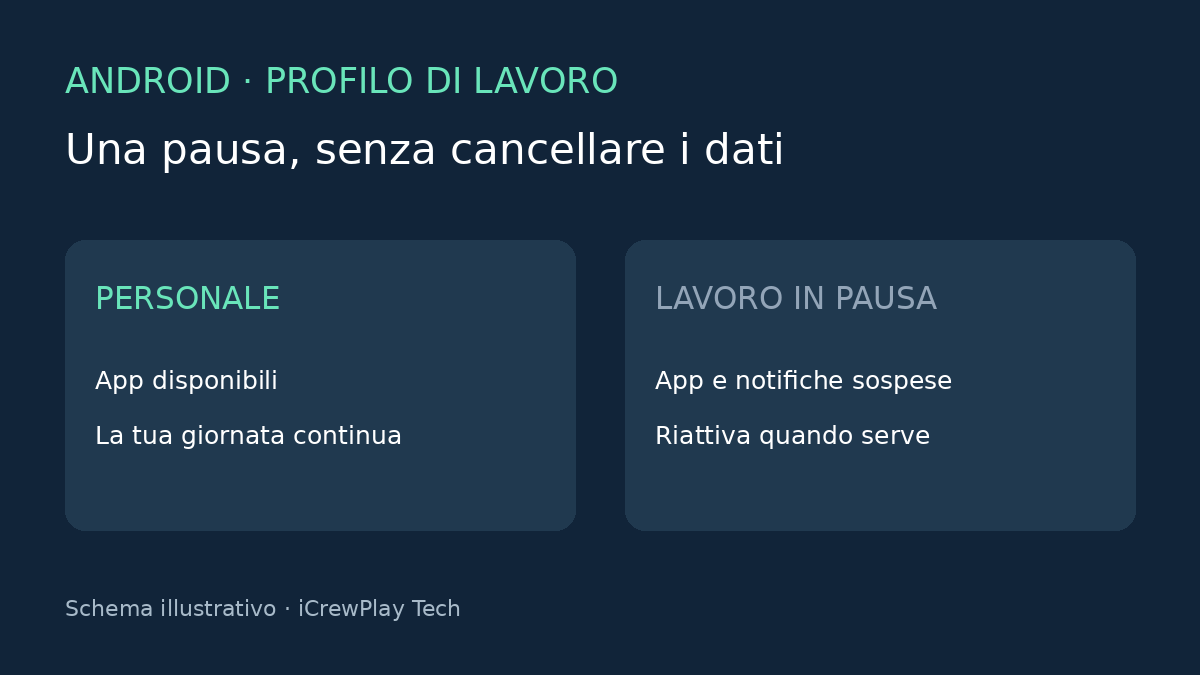
Per sospendere le notifiche aziendali su Android senza cancellare i dati, metti in pausa il profilo di lavoro. Cerca il riquadro Lavoro nelle Impostazioni rapide oppure l’interruttore nella scheda Lavoro dell’elenco app. La pausa riguarda il profilo aziendale: non equivale a spegnere lo smartphone o a eliminare l’account.
La distinzione conta soprattutto quando la stessa app esiste due volte, per esempio una copia personale di Outlook e una aziendale. Prima di cambiare impostazioni, individua la copia con il simbolo della valigetta.
Prima verifica che esista davvero un profilo di lavoro
Un indirizzo aziendale aggiunto a Gmail non dimostra, da solo, che Android abbia un profilo separato. Controlla la scheda Lavoro e il contrassegno sulle icone. Il profilo mantiene app e dati professionali distinti da quelli personali; per il quadro sui dispositivi gestiti rimandiamo al nostro approfondimento su Android Enterprise e dati di lavoro.
Se non trovi questi elementi, non cercare di creare un profilo o disinstallare il gestore aziendale come tentativo di riparazione. Chiedi all’IT quale configurazione usa il telefono: i menu e i controlli disponibili dipendono dal dispositivo e dalla gestione applicata.
Come mettere in pausa le app aziendali
- Apri l’elenco completo delle app e passa alla scheda Lavoro.
- Usa l’interruttore dedicato per sospendere il profilo. Le icone di lavoro possono diventare grigie.
- In alternativa, espandi le Impostazioni rapide e cerca il riquadro con la valigetta. Se manca, verifica se puoi aggiungerlo dal comando di modifica dei riquadri.
- Per tornare operativo, riattiva il medesimo controllo.
La guida ufficiale Google alla pausa del profilo indica che, durante la sospensione, le app di lavoro non funzionano né generano notifiche. Anche aprire un widget aziendale può richiedere la riattivazione. Non considerare quindi la pausa un semplice silenziamento: se devi ricevere un avviso operativo, verifica prima gli accordi di reperibilità.
Programmare gli orari: controlla anche il fine settimana
Sui dispositivi che offrono questa funzione cerca Impostazioni > Benessere digitale > Programmazione app di lavoro, poi configura giorni e orari. Le etichette possono variare.
Google segnala un limite importante: questa programmazione non consente una pausa continuativa per più giorni consecutivi, come un intero fine settimana. Non dare dunque per scontato che un calendario lunedì-venerdì equivalga a una sospensione manuale fino al lunedì. Verifica lo stato effettivo del profilo all’inizio della pausa desiderata.
Le notifiche continuano? Individua quale copia dell’app le invia
Usa questa sequenza per restringere il problema, senza modificare più impostazioni insieme:
- Controlla lo stato: se le app aziendali si aprono normalmente, il profilo potrebbe essere già tornato attivo.
- Controlla la provenienza: una notifica della copia personale dell’app non viene fermata dalla pausa del profilo aziendale.
- Controlla la programmazione: annota se la riattivazione coincide con l’orario configurato.
- Controlla le regole aziendali: sui dispositivi di proprietà dell’organizzazione l’IT può limitare la durata della sospensione.
Non tutti i problemi delle app aziendali dipendono dalla pausa: per esempio, Gemini nel profilo di lavoro può avere vincoli specifici di accesso. Riattivare il profilo non annulla le policy dell’organizzazione.
Pausa, privacy delle notifiche e rimozione sono operazioni diverse
Se vuoi soltanto nascondere i dettagli degli avvisi sulla schermata bloccata, cerca i controlli delle notifiche sensibili del profilo di lavoro. Questo intervento protegge ciò che appare sullo schermo, ma non sospende le app. La pagina ufficiale Google sui controlli del profilo distingue le due esigenze: interrompere il lavoro delle app e limitare la visibilità delle notifiche.
Non scegliere Rimuovi profilo di lavoro per ottenere una pausa. La rimozione cancella dal dispositivo le app e i dati locali di quel profilo. La documentazione Microsoft Intune mostra invece dove cercare la sospensione su telefoni diversi: Impostazioni rapide, impostazioni del dispositivo o launcher.
La verifica utile è semplice: app personali disponibili, app aziendali sospese e ritorno al lavoro possibile riattivando il profilo. Se i comandi sono assenti o bloccati, fermati al controllo con l’IT, senza rimuovere criteri di gestione o ripristinare lo smartphone.




Entra nella conversazione
Condividi il tuo punto di vista: non serve creare un account. I contributi restano soggetti alla moderazione editoriale.