




Per catalogare le foto con intelligenza artificiale senza affidare gli originali a un servizio cloud esterno, il punto decisivo è dove conservi la libreria. digiKam è un programma per il tuo computer; Immich e PhotoPrism sono servizi da ospitare su una macchina sotto il tuo controllo. Tutti offrono strumenti intelligenti, ma non sono equivalenti per installazione, ricerca, riconoscimento dei volti e backup.
Questo confronto usa documentazione ufficiale aggiornata, non prove dirette della redazione. “Self-hosted” non significa che ogni funzione sia sempre offline: scaricare modelli AI, usare un componente remoto o attivare servizi opzionali può richiedere una connessione o trasferire dati all’esterno.
Quale programma scegliere per le foto?
| Software | Per chi è indicato | Dove restano gli originali | Differenza decisiva |
|---|---|---|---|
| digiKam | Chi gestisce raccolte e cartelle su PC | Nel disco o archivio configurato sul computer | Applicazione desktop, senza server fotografico |
| Immich | Chi vuole la propria libreria anche sul telefono | Nel server personale | App mobile, ricerca intelligente e sincronizzazione controllata |
| PhotoPrism | Chi vuole indicizzare un archivio consultabile via browser | Nel server o NAS gestito dall’utente | Catalogazione web e riconoscimento facciale locale |
Risposta rapida: senza competenze server, comincia da digiKam. Se vuoi la comodità di una libreria sullo smartphone ma non vuoi appoggiarti a un gestore cloud, Immich è un candidato da studiare. PhotoPrism ha senso se possiedi già un NAS o un server e ti interessa organizzare e consultare gli archivi via web. La scelta non è una classifica di prestazioni, che non abbiamo misurato.
digiKam: intelligenza artificiale direttamente sul computer
digiKam è disponibile per Windows, macOS e Linux. Permette di aggiungere cartelle alla raccolta, gestire metadati e tag e riconoscere i volti. Nella guida ufficiale alla gestione dei volti sono distinti il rilevamento dei visi e il riconoscimento delle persone: quest’ultimo richiede un addestramento iniziale, confermando manualmente alcune identità.
I modelli di deep learning necessari possono essere scaricati da Internet al primo avvio. Dopo averli installati, la scansione dell’archivio può avvenire sul computer: non occorre trasferire gli originali a un provider cloud per questo compito. La presenza di ricerca per descrizioni testuali e di modelli aggiuntivi dipende invece dalla versione effettiva del software e dalle opzioni disponibili; non darla per scontata.
Un avvio prudente con digiKam
- Scarica una versione stabile dal sito ufficiale digiKam.
- Metti da parte una copia delle foto originali e prova con una cartella separata.
- Aggiungi la cartella alla raccolta e attendi l’indicizzazione.
- Nella vista Persone avvia la scansione facciale e scarica i modelli richiesti, se il programma lo propone.
- Conferma alcune identità, poi controlla manualmente gli abbinamenti suggeriti dall’AI: non sono infallibili.
Questo approccio evita di mantenere un servizio sempre acceso. Rimane invece tua responsabilità gestire cartelle, copie di sicurezza, database del catalogo e aggiornamenti del PC.
Immich: libreria fotografica privata con app per telefono
Immich permette di gestire fotografie e video su un server personale, accedendo dal browser o da app mobile. Il sistema include una ricerca contestuale con modelli CLIP, che mette in relazione il testo inserito dall’utente con rappresentazioni delle immagini. Non significa che generi sempre etichette visibili per ogni foto. Il riconoscimento dei volti permette di raggruppare le persone, rinominare e correggere i gruppi.
L’installazione ufficiale consigliata usa Docker Compose. I requisiti documentati indicano almeno 6 GB di RAM e due core per il server, con 8 GB di RAM consigliati. Devi disporre di spazio per originali, miniature e database e di un piano per gli aggiornamenti: installare Immich non equivale a lanciare un’app desktop.
Attenzione al machine learning remoto: spostare l’elaborazione su un altro computer invia a quel componente anteprime delle immagini. La documentazione avverte che il servizio non è protetto come un endpoint pubblico. Per mantenere il controllo dei dati usa soltanto macchine e reti fidate, evitando provider remoti non necessari.
PhotoPrism: indicizzare foto sul proprio server
PhotoPrism offre un archivio fotografico accessibile via browser, con catalogazione e gestione dei metadati. Per i volti la documentazione ufficiale descrive rilevamento e riconoscimento tramite modelli locali, compresi componenti ONNX e TensorFlow a seconda della configurazione.
Il fatto che PhotoPrism impieghi modelli locali non significa che tutte le integrazioni possibili siano prive di connessioni esterne. Servizi opzionali, impostazioni di geocodifica e funzioni aggiuntive cambiano il trattamento dei dati. Prima di aprire l’archivio alla rete esterna consulta le opzioni ufficiali di configurazione e limita gli accessi al server.
È un percorso plausibile per chi già gestisce un NAS o un server. È meno immediato per chi desidera semplicemente organizzare le fotografie presenti su un singolo notebook.
AI locale, server privato e funzionamento offline non sono sinonimi
Elaborazione locale significa che i calcoli avvengono su hardware controllato da te. Self-hosted significa che ospiti il servizio: il server può essere diverso dal PC e può comunque comunicare con Internet. Offline significa che quella specifica funzione lavora senza connessione, una volta installati programma e modelli necessari.
Con digiKam gli originali possono rimanere in una cartella del PC. Con Immich e PhotoPrism il telefono o il browser comunicano con un server. In tutti i casi l’uso di modelli remoti, servizi terzi o accesso pubblico modifica i rischi di privacy e sicurezza. Non esporre una dashboard domestica a Internet senza autenticazione e configurazione adatte.
Le foto rimangono al sicuro se non vanno nel cloud?
No: privacy e backup sono due problemi distinti. Un disco locale può guastarsi, una libreria può essere cancellata per errore e un server può subire un attacco. Per Immich la guida ufficiale di avvio chiarisce che il backup del solo database non comprende necessariamente fotografie e video originali. Servono copie separate dei file e dei dati applicativi essenziali al ripristino.
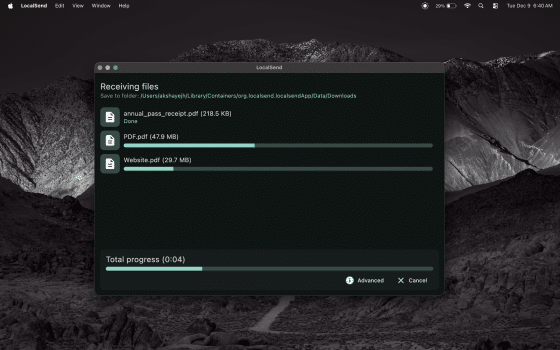
Se utilizzi un NAS, leggi anche perché RAID 1 non sostituisce un backup. Per trasferire le immagini da un dispositivo all’altro prima dell’indicizzazione è disponibile la guida a LocalSend per Android, iPhone e PC.
Come provare uno dei tre programmi senza perdere le foto
- Decidi dove conservare gli originali: un computer, un NAS o un server sempre acceso.
- Scegli la funzione indispensabile: raggruppamento dei volti, ricerca per descrizione, accesso da smartphone o sola catalogazione.
- Controlla i requisiti aggiornati: soprattutto RAM, spazio e installazione Docker per i servizi self-hosted.
- Usa copie di prova: importare una piccola cartella permette di verificare interfaccia e risultati senza rischiare l’archivio principale.
- Prepara il ripristino: conserva copie degli originali e, per i server, anche database e configurazioni importanti.
Se provieni da Google Foto, distinguere la personalizzazione delle raccolte nell’app Google dal trasferimento degli originali a un catalogo privato aiuta a scegliere correttamente: sono due obiettivi diversi.
Quale conviene davvero?
Per un archivio sul computer senza gestione di server, digiKam è il percorso più semplice da considerare. Per una libreria privata con app mobile e ricerca intelligente, valuta Immich se puoi amministrare Docker e backup. Per consultare e catalogare via browser un archivio self-hosted, valuta PhotoPrism. Non attribuiamo prestazioni o accuratezza superiori a nessuno dei tre senza prove comparabili sulla stessa raccolta di fotografie.

Entra nella conversazione
Condividi il tuo punto di vista: non serve creare un account. I contributi restano soggetti alla moderazione editoriale.