



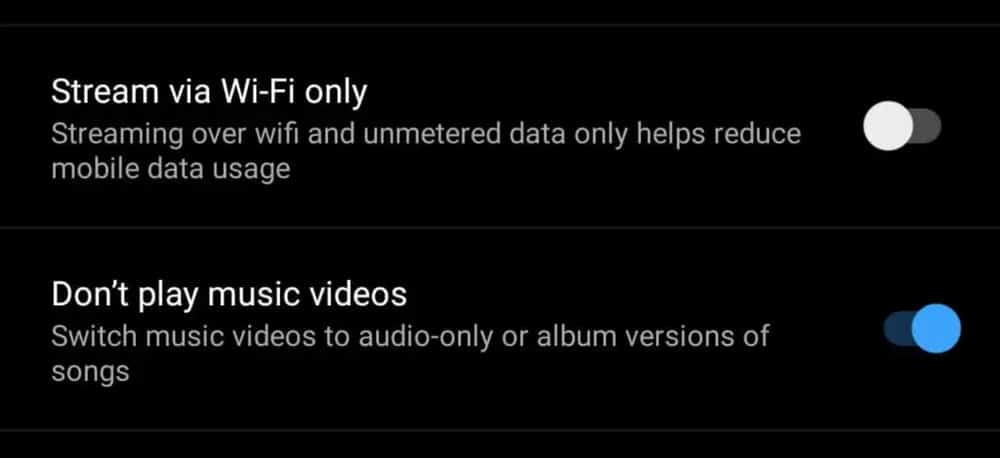
Se YouTube Music scarica canzoni che non hai scelto, controlla i Download intelligenti nelle impostazioni dell’app. Su Android il percorso documentato passa dalla foto del profilo a Impostazioni, quindi Download e spazio di archiviazione. Disattiva l’automatismo se vuoi scegliere tu cosa conservare offline.
Prima di cancellare file, però, distingui i brani suggeriti automaticamente dagli aggiornamenti di una playlist che avevi scaricato. Sono comportamenti diversi: spegnere un interruttore non significa necessariamente eliminare tutto quello che occupa già memoria.
Perché trovi musica che non hai scaricato manualmente
I Download intelligenti di YouTube Music usano la cronologia di ascolto per preparare contenuti offline. È una funzione pensata per avere musica disponibile senza selezionare ogni album. La guida ufficiale Google per Android distingue questa modalità dal download manuale di playlist, album e brani.
Un secondo caso riguarda le playlist già scaricate: Google precisa che possono aggiornarsi quotidianamente in background quando sei connesso al Wi-Fi. Se la playlist cambia, può cambiare anche quello che viene conservato sul telefono, pur senza una nuova selezione da parte tua.
La domanda utile è dunque: non avevi mai richiesto quei contenuti oppure avevi scaricato una raccolta che nel frattempo si è aggiornata? Rispondere evita di trattare ogni trasferimento come un malfunzionamento.
Come disattivare i Download intelligenti su Android
Apri YouTube Music con l’account che usi per ascoltare, tocca la foto del profilo e vai in Impostazioni. Entra in Download e spazio di archiviazione e disattiva Download intelligenti. Le etichette possono variare con versione, lingua e distribuzione dell’interfaccia.
Dopo la modifica torna alla sezione dei contenuti scaricati e controlla quello che è ancora presente. Non premere subito Cancella i download se vuoi conservare album scelti manualmente: prima ricostruisci quali raccolte ti servono davvero quando non hai connessione.
Per fare una verifica ordinata, annota lo spazio occupato, cambia soltanto l’impostazione dei download automatici e ricontrolla dopo una normale sessione d’uso. È un confronto pratico sul tuo dispositivo, non una garanzia che qualsiasi attività in background sparirà.
Disattivare l’automatismo ed eliminare i file sono due operazioni
Spegnere una funzione serve a cambiare il comportamento successivo. Liberare memoria riguarda invece ciò che è già memorizzato. Per questo la sola presenza di brani offline dopo il cambio d’impostazione non prova che il controllo non abbia funzionato.
Nel menu dei download Google rende disponibile anche Cancella i download. Valuta questa scelta soltanto quando sei disposto a ricostruire la tua selezione offline: se stai per partire, verifica prima di avere ancora i contenuti necessari.
Lo spazio dipende anche dalla durata dei brani e dalla qualità audio o video selezionata. Una raccolta con pochi contenuti lunghi non è confrontabile con lo stesso numero di tracce brevi; il conteggio dei brani, da solo, non spiega quanti gigabyte siano occupati.
Controlla anche l’app YouTube, se scarica video
YouTube e YouTube Music hanno impostazioni distinte. Google documenta Download intelligenti anche nell’app YouTube, dove riguardano video consigliati aggiunti automaticamente per la visione offline.
Se il problema sono video che compaiono nella cartella download di YouTube, intervenire soltanto su Music non risolve il caso. Apri l’app in cui trovi effettivamente i contenuti e verifica lì l’automatismo. Il fatto di usare lo stesso account non rende identiche le due schermate.
Download automatici e batteria: cosa puoi verificare davvero
Scaricare e aggiornare contenuti richiede attività del dispositivo, ma da questo non deriva un risparmio fisso disattivando una funzione. Per attribuire un consumo a YouTube Music servono i dati della batteria del telefono e condizioni comparabili: tempo di ascolto, rete, schermo e altri utilizzi.
Se il dispositivo si scalda anche quando non ascolti, puoi seguire il percorso per individuare l’app responsabile del surriscaldamento a riposo. Evita invece di cancellare l’intera memoria dell’app come prima prova: potresti perdere impostazioni e download senza aver identificato il comportamento che ti disturbava.
Dopo il controllo, la scelta è semplice: lascia automatici i contenuti che ti sono utili oppure passa ai download manuali. Nel tuo caso vuoi soprattutto recuperare spazio o impedire che l’app scelga musica al posto tuo?



Entra nella conversazione
Condividi il tuo punto di vista: non serve creare un account. I contributi restano soggetti alla moderazione editoriale.