



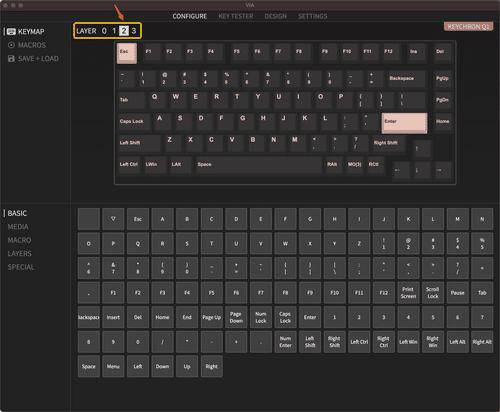
Se VIA riconosce la tastiera e mostra la modifica, ma il tasto continua a fare la stessa cosa, controlla prima il layer che stai modificando e il selettore Mac/Windows. Potresti aver cambiato una mappa che non è attiva durante l’uso. Non serve partire subito dal reset o dal firmware.
Il caso documentato della Keychron Q1
Keychron descrive proprio questo sintomo nella guida ufficiale alla scelta del layer in VIA. Per la Q1 indicata nel tutorial, Windows usa layer 2 e 3, mentre macOS usa layer 0 e 1. Il selettore fisico deve essere coerente con il sistema e con la mappa che vuoi modificare.
| Keychron Q1 del tutorial | Mappa normale | Mappa con Fn |
|---|---|---|
| macOS | Layer 0 | Layer 1 |
| Windows | Layer 2 | Layer 3 |
Questa numerazione non è una regola universale di VIA. Altri modelli e firmware possono organizzare diversamente i livelli. Leggi il manuale del modello esatto, comprese eventuali varianti Pro, Max o HE, senza usare il nome della famiglia come prova di compatibilità.
Prova una modifica semplice sul livello giusto
- Annota il modello e verifica la posizione del selettore del sistema operativo.
- Apri la configurazione della tastiera in VIA e scegli il layer indicato dal manuale.
- Annota la funzione originale di un tasto poco usato, evitando comandi indispensabili.
- Assegna temporaneamente una lettera semplice e provala in un editor di testo.
- Ripristina la funzione originale dopo la verifica.
Se la lettera viene scritta, la rimappatura funziona: puoi tornare alla scorciatoia desiderata. Se non cambia nulla, verifica di nuovo il layer. Provare subito macro complesse aggiunge variabili e rende più difficile capire dove si trovi il problema.
Se non cambia soltanto Fn più un tasto
La mappa normale e quella richiamata da Fn possono essere livelli differenti. Modificare il tasto nel livello di base non equivale a cambiare la funzione che assume tenendo premuto Fn. Inoltre, il comportamento del tasto che attiva il livello deve rimanere coerente con la configurazione della tastiera.
Non sostituire casualmente i comandi di cambio livello: rischi di rendere meno accessibili le funzioni che ti servono per correggere la configurazione. Per orientarti nelle differenze tra firmware e personalizzazione puoi partire dalla guida ai criteri di scelta di una tastiera meccanica.
Quando il problema è diverso
Una tastiera che VIA non rileva affatto richiede un’altra diagnosi: compatibilità, collegamento e definizione del dispositivo vengono prima dei layer. Un tasto riconosciuto ma con una scorciatoia inattesa può invece dipendere anche dal layout del sistema o da un altro programma di rimappatura.
Il tasto Copilot rimappato nelle impostazioni Windows, per esempio, segue un percorso diverso dalla programmazione della tastiera in VIA. Evita di sovrapporre modifiche nei due sistemi durante una prova. Sulla tua tastiera non funziona il tasto normale oppure soltanto la combinazione con Fn?


Entra nella conversazione
Condividi il tuo punto di vista: non serve creare un account. I contributi restano soggetti alla moderazione editoriale.