



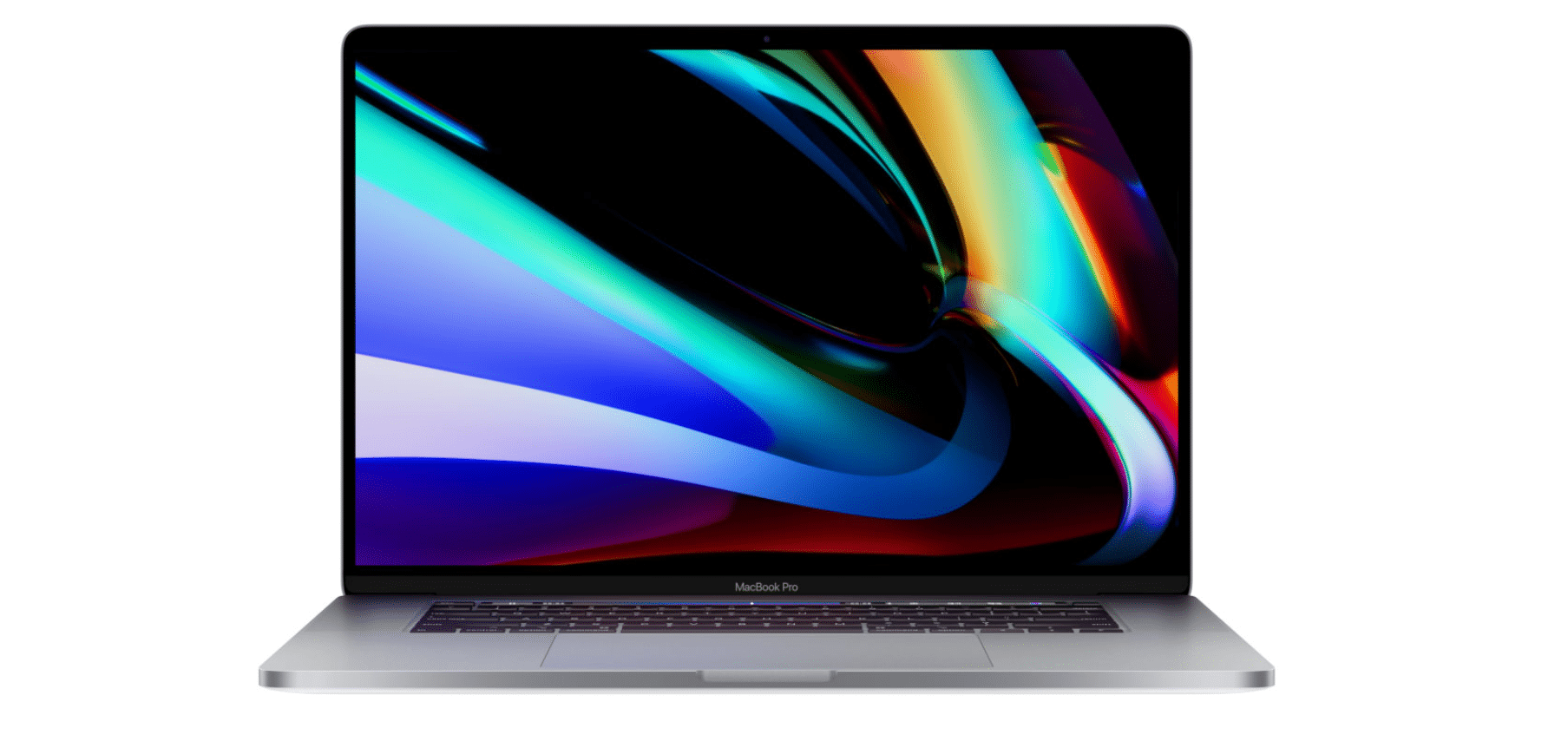
Se sulla Touch Bar sono spariti volume e luminosità ma la barra si accende e mostra altri comandi, controlla prima la Control Strip. I pulsanti possono essere nascosti dalla configurazione scelta o sostituiti dai controlli dell’app attiva. La loro assenza, da sola, non dimostra un guasto.
Questa guida riguarda i MacBook Pro dotati di Touch Bar. Se invece tutta la barra resta nera, lampeggia o non risponde al tocco, passa anche ai controlli software e di assistenza descritti più avanti. Touch Bar e Touch ID hanno funzioni diverse: il corretto funzionamento del sensore di impronte non dimostra che la barra sia integra.
Prima prova: cambia app ed espandi la Control Strip
Apri un’altra applicazione e osserva se cambia il contenuto della barra. Se i controlli tornano, il problema è legato alla visualizzazione nell’app precedente e non necessariamente al sistema. Cerca poi il pulsante che espande la Control Strip, nella zona destra della Touch Bar.
Puoi anche provare a tenere premuto Fn o il tasto con il globo: il risultato dipende dalla configurazione. Non dare per scontato che debba mostrare sempre gli stessi pulsanti su ogni Mac. Se compaiono F1, F2 e gli altri tasti funzione, controlla la relativa impostazione prima di intervenire sui processi del sistema.
Come riattivare volume e luminosità nelle impostazioni
Apple distingue ciò che mostra Touch Bar dalla presenza della Control Strip. Nei sistemi con Impostazioni di Sistema, il percorso documentato è menu Apple > Impostazioni di Sistema > Tastiera > Impostazioni Touch Bar. Sulle versioni precedenti di macOS il pannello può trovarsi in Preferenze di Sistema e avere un aspetto diverso.
- Apri le impostazioni Touch Bar e controlla il menu “Touch Bar mostra”.
- Se vuoi vedere i pulsanti delle applicazioni insieme ai controlli di sistema, scegli i controlli app e abilita “Mostra Control Strip”.
- Se preferisci una barra dedicata ai comandi di sistema, scegli “Control Strip espansa”.
- Controlla l’azione associata alla pressione prolungata di Fn o del globo, così da sapere quale schermata richiamerà.
- Verifica di nuovo volume e luminosità fuori dall’app nella quale erano scomparsi.
L’opzione “Mostra Control Strip” non è disponibile in tutte le combinazioni: Apple indica che non compare quando la barra è già impostata sulla Control Strip espansa o sui tasti funzione. La tabella ufficiale delle impostazioni Touch Bar chiarisce queste differenze.
La barra funziona ma manca un solo pulsante
Se trovi altri controlli, prova la personalizzazione invece di ripristinare tutto il computer. Dal pannello Touch Bar scegli Personalizza Control Strip e aggiungi i pulsanti necessari trascinandoli dallo schermo alla barra. Al termine premi Fine.
Apple documenta la procedura nella guida ufficiale alla personalizzazione. Per alcune applicazioni esiste anche Vista > Personalizza Touch Bar: quella voce modifica i comandi dell’app, non equivale alla configurazione generale della Control Strip.
Touch Bar bloccata o nera: controlli meno invasivi
Se cambiare configurazione non produce effetti, salva il lavoro e riavvia il Mac dal menu Apple. Se il problema si presenta soltanto con una specifica applicazione, chiudila e riaprila, poi verifica gli aggiornamenti disponibili per quella app.
Controlla anche gli aggiornamenti macOS compatibili con il tuo modello e conserva un backup prima degli interventi importanti. Non installare una versione di sistema non supportata soltanto per tentare di riparare la barra. Se il rallentamento riguarda tutto il computer, la nostra guida all’avvio lento del Mac affronta un problema diverso: distinguerlo evita di attribuire ogni anomalia alla Touch Bar.
Evita di iniziare con comandi Terminale copiati senza verificarne l’effetto. Riavviare un processo non ripara un display danneggiato e non sostituisce una diagnosi. Anche reset SMC e procedure di avvio cambiano tra Mac Intel e Apple silicon: non applicare una sequenza generica senza identificare il modello.
Come capire se serve assistenza
Annota modello, versione macOS, quando è iniziato il problema e se la barra si comporta allo stesso modo in più applicazioni. Una foto o un breve video possono documentare lampeggiamenti o zone non funzionanti senza dover riprodurre il difetto durante l’assistenza.
Se la Touch Bar resta nera dopo il riavvio, mostra difetti visivi persistenti o il problema segue un urto o un contatto con liquidi, rivolgiti all’assistenza Apple o a un centro autorizzato. Nel frattempo puoi gestire volume e luminosità dai controlli disponibili nell’interfaccia di macOS.
Quando il difetto riguarda invece una singola app, affrontalo separatamente: per esempio, Mail che non sincronizza su Mac richiede controlli sull’account e sulla connessione, non sulla barra. La distinzione utile è sempre la stessa: comandi nascosti, applicazione bloccata e componente hardware guasto richiedono interventi diversi.


Entra nella conversazione
Condividi il tuo punto di vista: non serve creare un account. I contributi restano soggetti alla moderazione editoriale.