



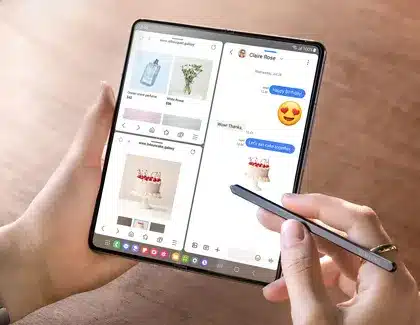
Se sul tuo Samsung non compare “Apri in visualizzazione a schermo diviso”, prova prima lo stesso percorso con un’altra app. Apri le applicazioni recenti, tocca l’icona dell’app sopra la sua anteprima e cerca il comando. Se è disponibile per alcune app ma manca per una sola, la verifica principale riguarda la compatibilità di quell’app; se manca ovunque, controlla modello e software del Galaxy.
Il gesto per aprire due finestre e il supporto dell’app sono due cose diverse. Attivare una scorciatoia non garantisce che qualsiasi programma possa essere ridimensionato.
Il percorso corretto dalle applicazioni recenti
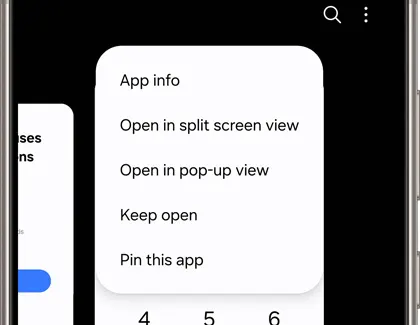
- Apri l’app che vuoi usare nella prima metà dello schermo.
- Vai in Recenti, usando il pulsante o il gesto previsto dalla tua navigazione.
- Tocca l’icona dell’app sopra l’anteprima: toccare la scheda normalmente la riapre a schermo intero.
- Seleziona Apri in visualizzazione a schermo diviso, se presente.
- Scegli la seconda app tra quelle proposte.
La guida ufficiale Samsung a Multi window documenta il percorso da Recenti e precisa che alcune app non supportano la visualizzazione divisa. La disponibilità può cambiare con modello e versione software.
La prova che distingue il problema dell’app da quello del telefono
Ripeti il percorso con due applicazioni diverse già installate. Puoi provare browser e app per gli appunti, se offrono il comando sul tuo dispositivo. Non cambiare impostazioni tra un tentativo e l’altro: devi confrontare lo stesso comportamento.
| Risultato | Passo successivo |
|---|---|
| La coppia di prova funziona, l’app desiderata no | Verifica aggiornamenti e supporto multifinestra dell’app specifica. |
| Il comando manca per tutte le app provate | Controlla modello, versione One UI e istruzioni dedicate al dispositivo. |
| Recenti funziona, il gesto con due dita no | Controlla l’interruttore del gesto nelle impostazioni Multi window. |
| Le finestre si aprono, ma un’app ha comandi tagliati | Prova a ridimensionarla o riportala a schermo intero. |
Il confronto restringe la diagnosi: non dimostra da solo un bug di One UI. Annota nome e versione dell’app che fallisce, oltre al modello esatto del Galaxy.
Se non funziona lo scorrimento con due dita
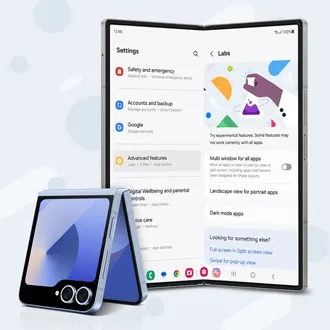
Sui Galaxy compatibili, Samsung indica Impostazioni > Funzioni avanzate > Multi window per abilitare il gesto di apertura a schermo diviso. Dopo l’attivazione, scorri con due dita dal basso verso l’alto mentre un’app è aperta. Su versioni precedenti alcune opzioni si trovavano in Labs: cerca la voce nelle impostazioni senza presumere che ogni guida mostri il tuo stesso menu.
Se usi gesti laterali personalizzati, confronta il comportamento con il percorso da Recenti. La guida a One Hand Operation+ sui Galaxy riguarda quelle scorciatoie, che vanno distinte dal supporto dello schermo diviso.
Multi window per tutte le app: quando provare Labs
Sui dispositivi che la offrono, cerca Impostazioni > Funzioni avanzate > Labs > Multi window per tutte le app, o la voce equivalente. Samsung documenta questa opzione per Galaxy pieghevoli compatibili: permette di tentare l’apertura anche con app non progettate per quel layout.
È una funzione sperimentale. La documentazione Samsung su Labs avverte che disponibilità e funzionamento variano. Se l’interfaccia diventa inutilizzabile, disattiva l’opzione. Se la voce non esiste sul tuo modello, non considerarla un’impostazione obbligatoria da sbloccare.
Due finestre aperte, ma l’app si ricarica o rallenta
Questo è un sintomo diverso dal comando mancante. Controlla se l’app si ricarica anche quando passi normalmente da un programma all’altro. Per quel problema abbiamo una guida a RAM Plus Samsung e gestione della memoria: cambiare memoria virtuale non equivale ad aggiungere il supporto multifinestra a un’app.
Prima di reinstallare o ripristinare il telefono, aggiorna l’app interessata, riavvia il Galaxy e ripeti la stessa prova. Se il difetto resta, segnala a Samsung Members modello, versione One UI e coppia di app usata. Conserva uno screenshot del menu mancante: è più utile di una descrizione generica del multitasking che “non va”.

Entra nella conversazione
Condividi il tuo punto di vista: non serve creare un account. I contributi restano soggetti alla moderazione editoriale.