



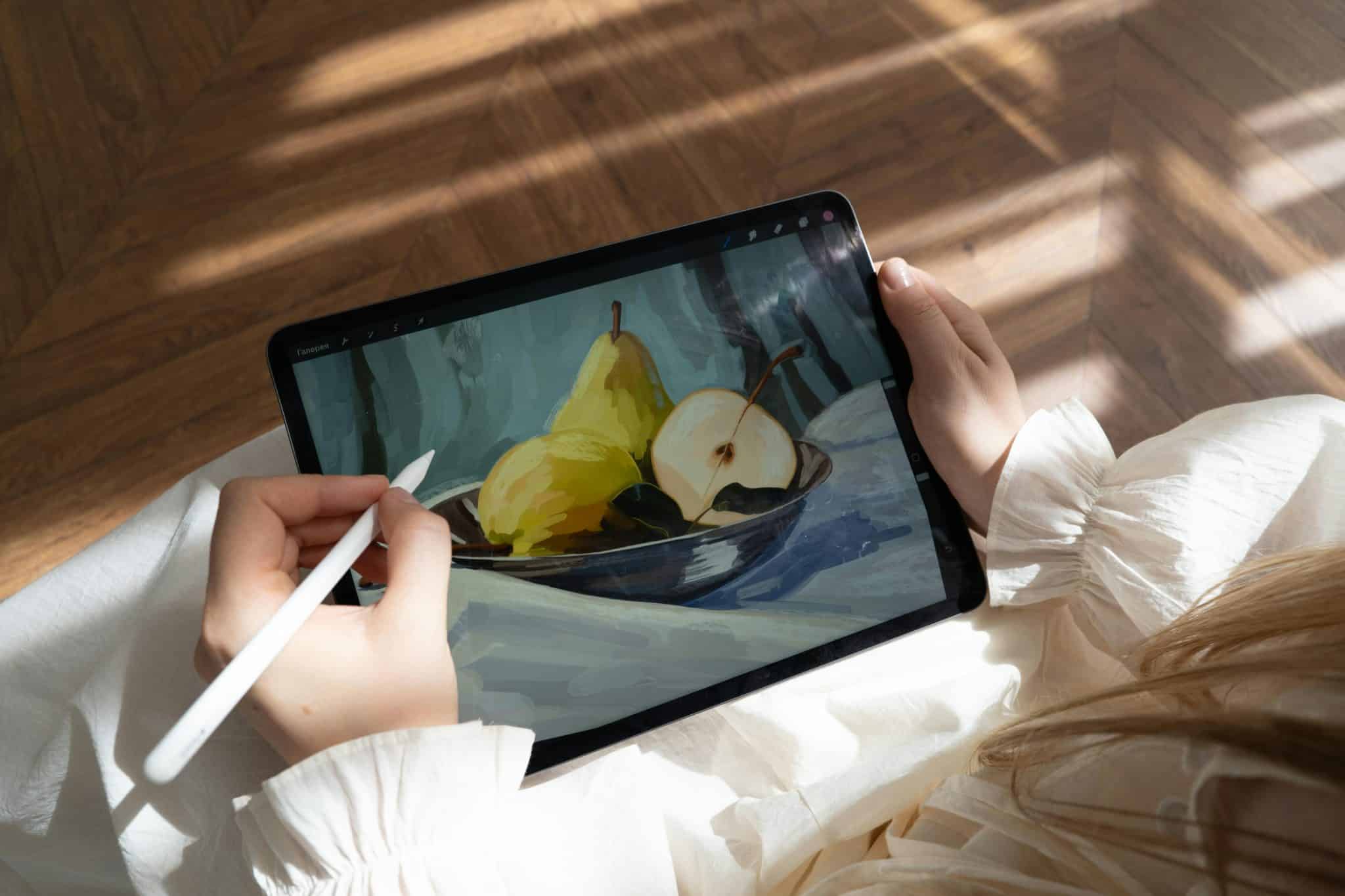
Un tablet Android con penna compatibile può diventare una tavoletta grafica per disegnare nei programmi Windows, senza acquistare subito un dispositivo dedicato. Una delle soluzioni è SuperDisplay, che trasforma lo schermo Android in un monitor aggiuntivo e trasmette anche la pressione dello stilo. La compatibilità dipende però da tablet, penna, PC e programma utilizzato: il semplice tocco con un dito non equivale a una penna sensibile alla pressione.
Cosa serve prima di iniziare
Servono un tablet Android funzionante, un PC con Windows a 64 bit e una penna che supporti davvero la pressione, come la S Pen sui modelli Samsung compatibili. Secondo la documentazione ufficiale di SuperDisplay, il software supporta Windows 10 versione 1703 o successiva; il produttore non prevede una versione nativa equivalente per macOS o Linux. Per ridurre gli imprevisti, usa un cavo USB capace di trasferire dati: alcuni cavi servono soltanto alla ricarica.
SuperDisplay offre una prova gratuita di tre giorni tramite la propria pagina ufficiale. Dopo il periodo di prova è previsto uno sblocco a pagamento; verifica il prezzo mostrato su Google Play per il tuo account italiano, perché potrebbe cambiare.
Come trasformare il tablet Android in una tavoletta grafica
- Dal sito ufficiale SuperDisplay scarica e installa il driver per Windows sul PC.
- Installa l’app SuperDisplay sul tablet Android tramite il collegamento ufficiale a Google Play.
- Apri l’app e collega il tablet al computer con un cavo USB dati. Il sistema prova a riconoscere il dispositivo; non abilitare subito il debug USB se la connessione normale funziona.
- Controlla in Windows le impostazioni dello schermo: il tablet viene trattato come monitor aggiuntivo. Puoi estendere oppure duplicare il desktop, secondo le possibilità del driver video.
- Sposta sullo schermo del tablet il programma per disegnare, seleziona un pennello sensibile alla pressione e prova lo stilo.
Questa procedura è basata sulle istruzioni del produttore, non su una prova hardware condotta dalla redazione. Non tutti i modelli Android e tutti gli stilo garantiscono le medesime funzioni.
Pressione della penna assente su Krita o Photoshop: cosa controllare
Se lo stilo disegna ma lo spessore non cambia, verifica prima che il tablet riconosca la pressione anche nelle app native. In Windows, SuperDisplay suggerisce di usare Windows Ink quando il programma lo supporta e di verificare l’impostazione del driver Wintab nelle impostazioni del software. Se avevi già aperto l’app di disegno durante l’installazione, chiudila e riavviala prima di riprovare. Il produttore documenta indicazioni specifiche per Krita, Photoshop, Clip Studio Paint e altri programmi nella sezione Pressure-sensitivity delle FAQ.
Se sul PC è installata anche una tavoletta Wacom o Huion, alcuni vecchi programmi che usano Wintab possono entrare in conflitto con più driver. In quel caso la documentazione suggerisce di disattivare l’opzione Wintab di SuperDisplay quando occorre ripristinare la tavoletta originale, evitando interventi casuali sui file di sistema.
Il tablet non viene riconosciuto: USB, driver e collegamento Wi-Fi
Se appare il messaggio “Please wait”, controlla innanzitutto dal menu Start che il driver SuperDisplay risulti pronto; quindi prova a scollegare il tablet per alcuni secondi, cambiare cavo e utilizzare un’altra porta USB. La connessione tramite ADB e il debug USB sono opzioni di recupero da usare solo seguendo le istruzioni ufficiali quando il collegamento diretto non funziona.
SuperDisplay consente anche il collegamento Wi-Fi, ma il produttore lo descrive come modalità di riserva e ne segnala l’insicurezza sulle reti pubbliche o non affidabili. Per disegnare con meno variabili è sensato cominciare dal collegamento USB, senza promettere una latenza uguale su tutti i dispositivi.
SuperDisplay o spacedesk: quale scegliere?
SuperDisplay è rivolto anche al disegno con stilo e documenta il supporto alla pressione; spacedesk permette di usare il tablet come secondo schermo e, in alcune configurazioni, di trasferire l’input della penna. Per esempio, il supporto ufficiale spacedesk suggerisce, per Krita e S Pen, di attivare l’API Windows Ink. Nello stesso intervento segnala però che il pulsante della S Pen non è supportato. Le caratteristiche non sono quindi identiche: verifica prima le funzioni realmente necessarie e i limiti del tuo dispositivo.
Quando una vera tavoletta grafica è ancora preferibile
Un tablet Android recuperato è interessante per iniziare a disegnare o sfruttare un dispositivo già disponibile. Non sostituisce automaticamente una tavoletta professionale: ergonomia, precisione, corsa dello stilo, scorciatoie, affidabilità e compatibilità vanno valutate caso per caso. Se non possiedi già una penna sensibile alla pressione, considera il costo complessivo di eventuali accessori e software prima di decidere.
Se invece vuoi riutilizzare un tablet per altri scopi, sul sito trovi anche la guida per trasformare un tablet Android in una stazione multimediale: è un impiego diverso e non richiede una penna da disegno.

Entra nella conversazione
Condividi il tuo punto di vista: non serve creare un account. I contributi restano soggetti alla moderazione editoriale.