



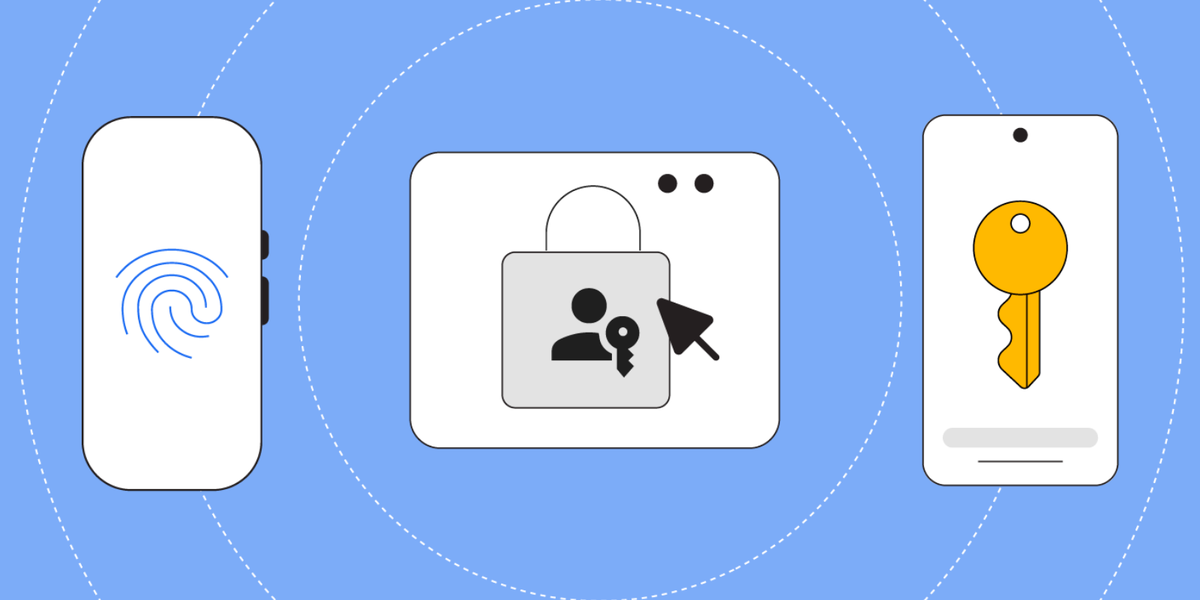
Per trasferire file tra telefono Android e Chromebook senza cavo, puoi usare Quick Share: attiva la funzione sul Chromebook, apri il file sul telefono, scegli Condividi > Quick Share e seleziona il computer. Se i dispositivi non si vedono, controlla la visibilità e gli aggiornamenti prima di cancellare dati o ripristinare il telefono.
Cosa serve per collegare Android e Chromebook
Google indica come requisiti di base ChromeOS 91 o successivo e Android 6.0 o successivo. Le voci dei menu possono variare in base alla versione del sistema. Su Chromebook gestiti da un’azienda o da una scuola, l’amministratore può limitare la funzione. Non serve caricare il file su un servizio cloud per usare Quick Share tra dispositivi vicini.
Come attivare Quick Share sul Chromebook
- Seleziona l’orologio nell’angolo in basso a destra del Chromebook e apri Impostazioni.
- Apri Dispositivi connessi, poi Quick Share e seleziona Configura.
- Assegna un nome riconoscibile al Chromebook e completa la configurazione.
- Controlla la visibilità del dispositivo. Con “I tuoi dispositivi” il computer è disponibile ai tuoi apparecchi associati allo stesso account Google; per una condivisione occasionale puoi scegliere “Disponibile per tutti” per dieci minuti.
La visibilità pubblica temporanea è da preferire a quella sempre aperta se devi trasferire un singolo documento. Per dettagli aggiornati consulta la guida ufficiale Google per Chromebook.
Inviare foto e documenti dal telefono Android al Chromebook
- Sul telefono apri la foto, il documento o il file da inviare.
- Tocca Condividi e scegli Quick Share.
- Seleziona il Chromebook dall’elenco dei dispositivi disponibili.
- Conferma la ricezione sul computer quando viene richiesta e attendi la notifica di completamento.
Quando i dispositivi condividono lo stesso account Google, la ricezione può essere accettata automaticamente. Non confondere il nome Quick Share con “Tocca per condividere” su Pixel: quest’ultima è una funzione specifica, con requisiti diversi, che abbiamo esaminato nella guida a Tocca per condividere su Android 17.
Inviare un file dal Chromebook ad Android
Apri l’app File del Chromebook, fai clic destro sul documento e seleziona Condividi > Quick Share. Scegli lo smartphone Android di destinazione e invia. Se vuoi selezionare più file, usa il tasto Ctrl durante la selezione. Tieni vicino il telefono e controlla la notifica di ricezione.
Quick Share non trova il Chromebook: controlli in ordine
| Problema | Cosa verificare |
|---|---|
| Il Chromebook non appare | Attiva Quick Share e rendi il computer visibile per dieci minuti |
| Il trasferimento attende conferma | Controlla la notifica sul ricevente e sblocca il dispositivo quando richiesto |
| Funziona con altri dispositivi, non con quello aziendale | Verifica le limitazioni imposte dall’amministratore |
| Quick Share sembra bloccato | Disattiva e riattiva Quick Share, poi riavvia se necessario |
| La funzione non compare nel menu | Controlla versione del sistema e disponibilità nelle Impostazioni |
Google suggerisce anzitutto di disattivare e riattivare Quick Share e, se non basta, riavviare il Chromebook. Evita come prima mossa il ripristino di fabbrica: può comportare perdita di dati locali senza risolvere una restrizione amministrativa o di visibilità.
Quando usare il cavo USB al posto di Quick Share
Se devi spostare molti file o il trasferimento wireless non è disponibile, puoi collegare Android al Chromebook con un cavo USB in grado di trasferire dati, sbloccare lo smartphone e selezionare Trasferimento file dalla notifica USB. L’app File di ChromeOS permette poi di trascinare i documenti. Anche questo percorso è descritto nella documentazione Android di Google.
Quick Share è la scelta giusta?
Per pochi file, immagini, pagine web e documenti inviati tra dispositivi vicini, Quick Share evita il passaggio via email. Se il file deve restare accessibile da più luoghi o condiviso con un gruppo, può essere più adatto un servizio cloud. Per problemi diversi con la connessione via cavo trovi anche la nostra guida ai telefoni Android non riconosciuti via USB.
In sintesi: attiva Quick Share su entrambi i dispositivi, imposta una visibilità adeguata, scegli il file e conferma il destinatario. Se il Chromebook non compare, il primo controllo da fare è la visibilità, non il ripristino del telefono.


Entra nella conversazione
Condividi il tuo punto di vista: non serve creare un account. I contributi restano soggetti alla moderazione editoriale.