Se dopo iOS 27 Safari naviga ma WhatsApp, Instagram, Spotify o altre app dicono che non c’è connessione, non partire subito dal ripristino dell’iPhone. Prima verifica se il problema riguarda Wi-Fi e rete mobile, disattiva temporaneamente VPN e filtri di rete, riavvia il telefono e controlla i permessi dati della singola app. Il ripristino delle impostazioni di rete va lasciato come ultimo tentativo.
| Sintomo | Controllo prioritario |
|---|---|
| Safari funziona, molte app no | VPN, DNS, profili e stato rete |
| Una sola app è offline | Permessi dati e aggiornamento app |
| Solo rete mobile non funziona | Dati cellulare della singola app |
| Solo Wi-Fi non funziona | Altra rete, router e filtri DNS |
Capire se è davvero un problema di Internet
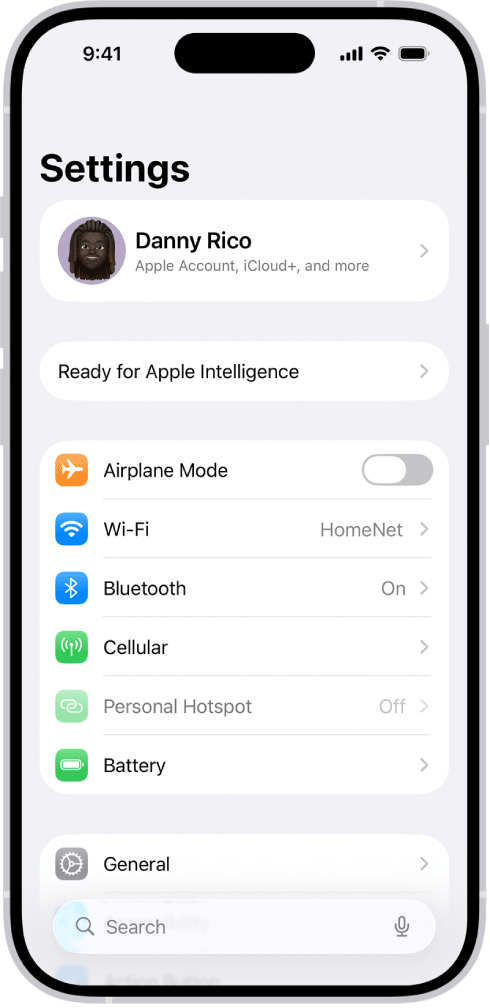
Apri Safari e visita due siti diversi. Poi prova la stessa app prima sotto Wi-Fi e poi con Wi-Fi disattivato, usando la rete mobile. Se Safari continua a funzionare ma diverse app restano offline, la connessione di base esiste: il problema può dipendere da una configurazione che intercetta il traffico delle app, da un filtro DNS, da una VPN o da uno stato di rete rimasto incoerente dopo l’aggiornamento.
Se invece non naviga nulla sulla rete mobile, segui la guida dedicata ai dati cellulari che non funzionano su iPhone con iOS 27. Se il problema compare soltanto con una VPN attiva, consulta anche il troubleshooting per VPN che non funziona dopo iOS 27.
1. Chiudi e riapri l’app, poi riavvia l’iPhone
Se il problema è iniziato subito dopo l’aggiornamento, chiudi l’app interessata e riaprila. Se più app mostrano lo stesso errore, riavvia l’iPhone. Questo è un controllo poco invasivo e può ripristinare processi di rete rimasti in uno stato anomalo senza cancellare configurazioni o credenziali.
2. Controlla i dati cellulari per ogni app
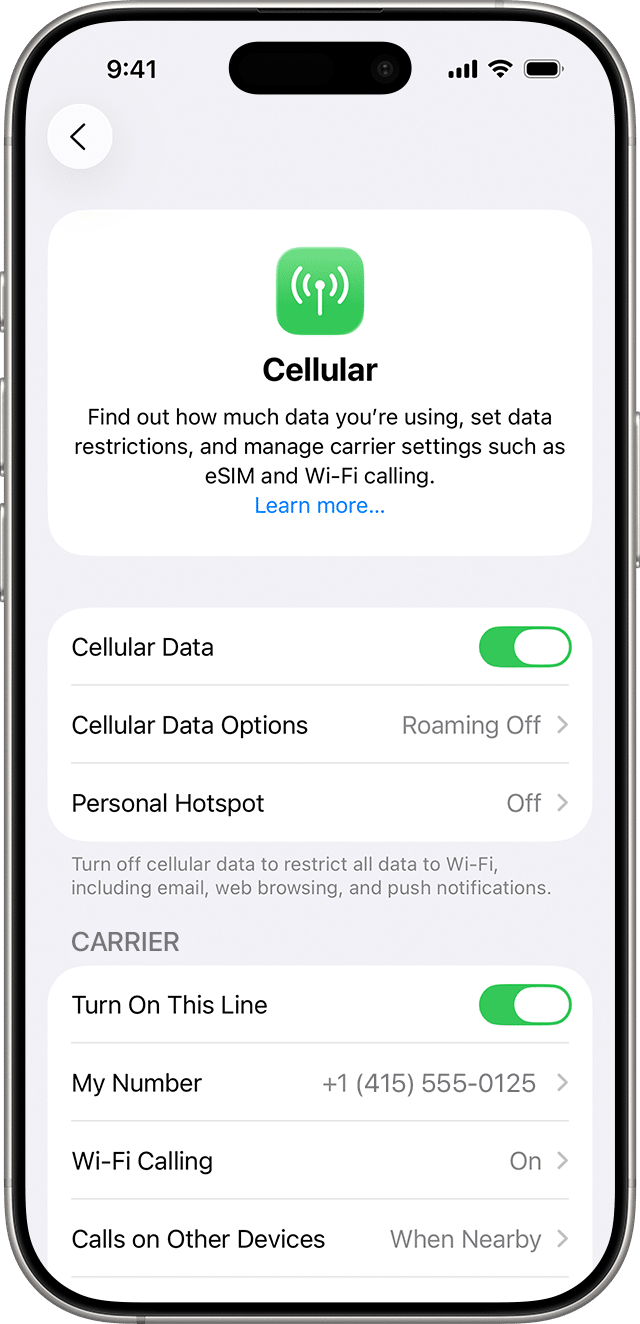
Vai in Impostazioni > Cellulare e scorri l’elenco delle app. Verifica che l’app che non si collega sia autorizzata a usare i dati cellulari. Se sotto Wi-Fi funziona e sotto rete mobile no, questa è una delle prime impostazioni da controllare.
Con due SIM o eSIM controlla anche quale linea è selezionata per i dati. Non cancellare una eSIM come primo tentativo: se il telefono mostra regolarmente 4G, LTE o 5G, prima va escluso un problema di configurazione.
3. Disattiva temporaneamente VPN, DNS e filtri di sicurezza
Apple indica che VPN e software di sicurezza di terze parti possono interferire con alcune connessioni. Disattiva temporaneamente la VPN e qualsiasi filtro DNS, firewall locale o app di sicurezza che modifica il traffico. Poi prova di nuovo le app.
Se la connessione torna, aggiorna l’app che gestisce VPN o filtraggio prima di riattivarla. Su un iPhone aziendale non rimuovere profili MDM o configurazioni imposte dall’amministratore.
4. Controlla Connectivity Assist su iOS 27
Su iOS 27 Apple ha sostituito Wi-Fi Assist con Connectivity Assist. La funzione può usare i dati cellulari insieme al Wi-Fi quando la rete wireless è lenta, congestionata o non raggiunge Internet. Questo è importante se usi VPN, DNS filtrati, Pi-hole, AdGuard Home o altri sistemi che si aspettano che il traffico resti sul percorso Wi-Fi.
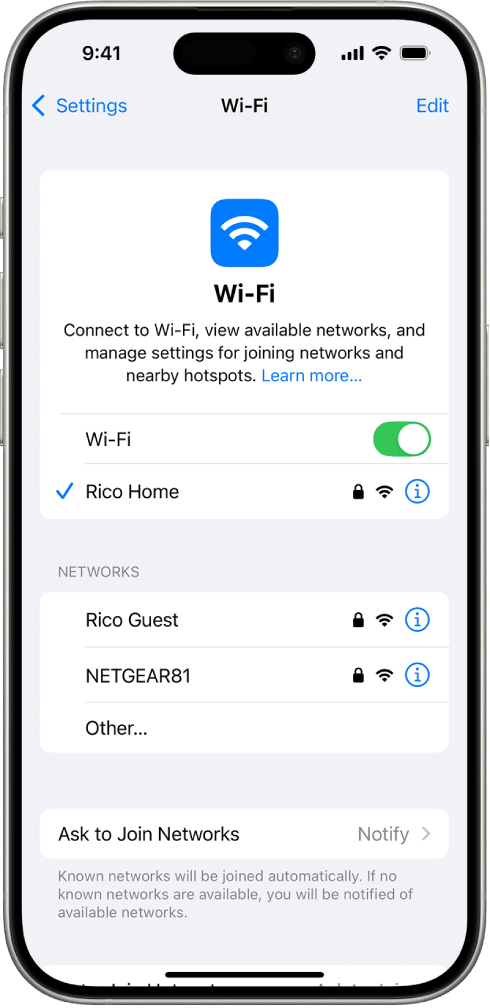
Apple indica che puoi aprire Impostazioni > Wi-Fi e disattivare Connectivity Assist globalmente oppure per una rete specifica. La stessa documentazione cita esplicitamente il caso di una configurazione con ad blocker in cui vuoi restare sempre sul Wi-Fi. Consulta la guida ufficiale Apple a Connectivity Assist.
Inoltre, nel forum Apple Developer è stato segnalato un caso iOS 27 in cui una Network Extension che intercetta DNS vede alcune risoluzioni aggirare in modo intermittente il percorso previsto quando Connectivity Assist è attivo. Non è una conferma Apple di un bug generale, ma è coerente con il fatto che iOS possa utilizzare anche il collegamento cellulare. Se il problema riguarda una VPN o un filtro DNS, prova quindi a disattivare Connectivity Assist per la rete interessata e ripeti il test prima di resettare le impostazioni di rete.
5. Prova un’altra rete Wi-Fi
Collegati a una seconda rete affidabile, oppure prova la rete mobile. Se le app funzionano altrove, il problema è probabilmente legato al router, ai DNS o a un filtro della rete originale. In questo caso riavvia il router solo se ne hai il controllo e non modificare impostazioni avanzate senza aver prima annotato la configurazione.
6. Aggiorna le app e controlla i servizi
Apri App Store e verifica se sono disponibili aggiornamenti per le app che risultano offline. Se il problema riguarda una sola app, controlla anche se il servizio è operativo: un errore lato server può sembrare un problema della connessione dell’iPhone.
Se molte app diverse smettono di collegarsi nello stesso momento ma Safari continua a funzionare, è invece più utile concentrarsi su VPN, filtri, DNS e impostazioni di rete.
7. Ripristina le impostazioni di rete solo alla fine
Se il problema persiste su Wi-Fi e rete mobile, non dipende da una singola app e hai già escluso VPN e filtri, puoi valutare Impostazioni > Generali > Trasferisci o inizializza iPhone > Ripristina > Ripristina impostazioni rete.
Il ripristino non cancella foto o app, ma rimuove reti Wi-Fi salvate, password e varie configurazioni cellulari, VPN e APN. Per questo va usato dopo i controlli semplici, non come prima soluzione.
Cosa evitare
- Non inizializzare l’iPhone prima di aver isolato la rete o l’app coinvolta.
- Non cancellare eSIM o profili aziendali senza motivo.
- Non installare profili DNS o APN trovati casualmente online.
- Non attribuire automaticamente il sintomo a un bug generale di iOS 27: al momento Apple non documenta un problema specifico che renda tutte le app offline mentre Safari continua a navigare.
Verifica finale
Il problema è risolto quando le app si collegano sia sotto Wi-Fi sia sotto rete mobile e continuano a funzionare dopo un riavvio. Se Safari funziona ma più app restano offline anche su reti diverse, raccogli nome delle app, tipo di rete e presenza di eventuali profili prima di contattare Apple o l’amministratore del dispositivo.
Apple raccoglie i controlli ufficiali per rete, VPN e software di sicurezza nella documentazione di supporto sulla connettività di iPhone e iPad.