


Se dopo macOS 27 la barra dei menu non risponde oppure il Centro di Controllo non si apre, prova prima un riavvio del Mac e verifica se il problema riguarda solo l’interfaccia o anche Finder e le altre app. Se il cursore si muove e le applicazioni funzionano, evita reinstallazioni e reset: conviene controllare elementi di login, utility della menu bar, display e aggiornamenti del sistema.
| Sintomo | Primo controllo |
|---|---|
| Centro di Controllo non si apre | Riavvio e prova senza utility di terze parti |
| Icone della barra ferme | App collegata all’icona e login item |
| Barra dei menu scompare | Schermo intero e impostazioni display |
| Problema dopo macOS 27 | Aggiornamenti macOS e compatibilità utility |
| Anche Finder o le app si bloccano | Passa al troubleshooting generale del sistema |
1. Capisci se è bloccata solo la barra dei menu
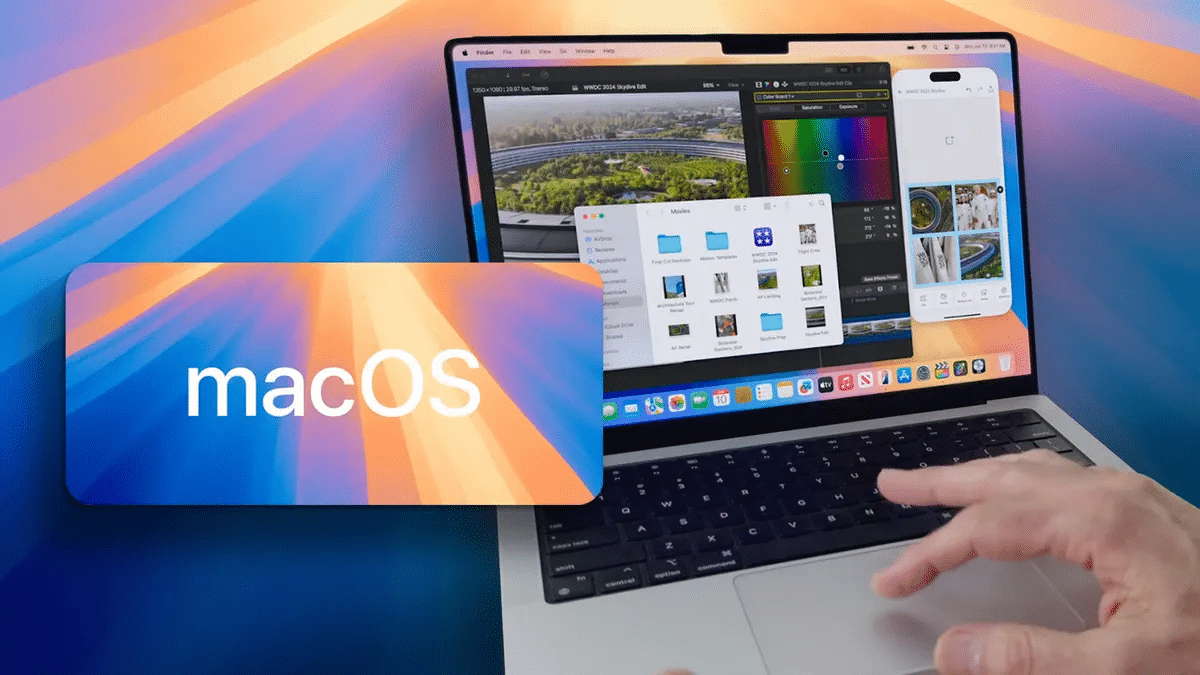
Apri Finder, passa da un’app all’altra con Comando + Tab e prova a usare una finestra già aperta. Se tutto funziona tranne la barra superiore o il Centro di Controllo, il problema è circoscritto. Se invece anche Finder e le app non rispondono, non continuare a trattarlo come un semplice difetto della barra.
Se più applicazioni hanno iniziato a chiudersi o a non avviarsi, usa la guida sulle app che non si aprono dopo macOS 27. Se il problema coinvolge soprattutto Finder, il satellite dedicato al blocco di Finder è il percorso più mirato quando sarà pubblicato.
2. Riavvia il Mac prima di cambiare impostazioni avanzate
Salva il lavoro e riavvia normalmente. Dopo l’accesso prova subito volume, Wi‑Fi e le altre voci del Centro di Controllo prima di avviare utility aggiuntive. Se la barra funziona appena acceso e smette dopo l’apertura di un software specifico, hai un indizio concreto su un conflitto.
Questo test è utile soprattutto con strumenti che aggiungono icone alla menu bar, gestiscono finestre, scorciatoie, monitor o periferiche. Non aprire tutto insieme: riattiva una utility alla volta.
3. Controlla le utility presenti nella barra dei menu
Chiudi una utility di terze parti alla volta e verifica se il Centro di Controllo torna reattivo. Aggiorna le app coinvolte solo dal Mac App Store o dal sito ufficiale dello sviluppatore. Un major update può rendere incompatibile un componente che prima funzionava normalmente.
Non disinstallare contemporaneamente più strumenti. Se il problema scompare con una sola utility chiusa, cerca una versione dichiarata compatibile con macOS 27 o lascia quella funzione disattivata in attesa di un aggiornamento.
4. Verifica display, schermo intero e più monitor
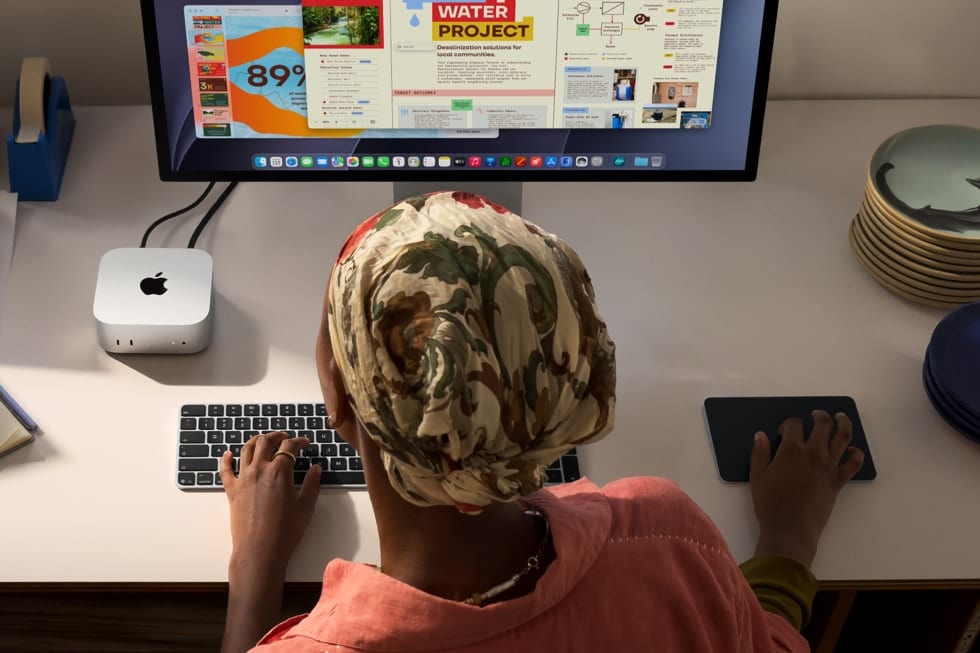
Se la barra dei menu sembra sparire, esci temporaneamente dalla modalità a schermo intero e porta il puntatore nella parte superiore del display. Con più monitor controlla quale schermo è attivo e come sono disposti i display nelle Impostazioni di Sistema.
Per la prova scollega temporaneamente dock video e monitor secondari, quindi verifica l’interfaccia sul display principale. Se la barra torna normale, ricollega un componente alla volta. Se insieme al problema dell’interfaccia sparisce anche l’audio o viene instradato verso un monitor, la guida su audio che non funziona su macOS 27 aiuta a separare routing audio e blocco grafico.
5. Se anche il Dock si blocca, il problema è più ampio
Barra dei menu, Centro di Controllo e Dock sono parti diverse dell’interfaccia. Se il problema coinvolge anche il Dock, il satellite dedicato al Dock bloccato o scomparso su macOS 27 permette di distinguere un’impostazione del Dock da un’intera sessione grafica instabile.
6. Controlla gli elementi di login
Apri le impostazioni relative agli elementi di login e osserva quali software vengono avviati automaticamente. Se il problema compare solo dopo qualche secondo dall’accesso, un’app caricata in background può essere coinvolta. Disabilita temporaneamente un elemento non essenziale, riavvia e ripeti il test.
Su un Mac aziendale non modificare agenti di sicurezza, VPN o strumenti gestiti dall’organizzazione senza autorizzazione. L’obiettivo è isolare la causa senza indebolire la configurazione del computer.
7. Aggiorna macOS 27 prima dei reset
Apri Impostazioni di Sistema > Generali > Aggiornamento Software e verifica se Apple ha pubblicato una build successiva. Se il comportamento è iniziato subito dopo il major update, una correzione ufficiale è preferibile a modifiche manuali dei componenti di sistema.
Se l’aggiornamento stesso non compare o non si completa, segui la guida su macOS 27 che non si installa o non compare. Apple raccoglie inoltre impostazioni e procedure nella Guida utente ufficiale del Mac.
8. Prova un secondo account solo come test diagnostico
Se il problema continua, prova un altro account locale già presente sul Mac. Se barra dei menu e Centro di Controllo funzionano correttamente nel secondo profilo, la causa può essere in preferenze, utility o elementi di login del profilo principale.
Non cancellare il profilo originale e non migrare i dati: il secondo account serve soltanto a capire se il difetto segue il sistema o una singola sessione utente.
Quando fermarsi e aspettare una patch
Se il problema è comparso immediatamente dopo macOS 27, si ripresenta anche senza utility di terze parti e il resto dell’hardware funziona, evita reset ripetuti. Mantieni il sistema aggiornato e controlla le release successive. Un bug dell’interfaccia non si risolve più velocemente cancellando preferenze o reinstallando il sistema senza una diagnosi.
Cosa evitare
- non reinstallare macOS come primo tentativo;
- non terminare processi di sistema a caso;
- non usare utility di pulizia o riparazione non ufficiali;
- non rimuovere più elementi di login contemporaneamente;
- non confondere una barra nascosta dallo schermo intero con un blocco dell’interfaccia.
Verifica finale
Prova ad aprire Centro di Controllo, cambiare volume e Wi‑Fi, usare le icone della barra e passare tra più app. Se il problema ricompare solo dopo l’avvio di una utility, concentra la diagnosi su quella; se barra, Dock e Finder si bloccano insieme, passa a un troubleshooting di sistema più ampio.

Entra nella conversazione
Condividi il tuo punto di vista: non serve creare un account. I contributi restano soggetti alla moderazione editoriale.