


ChromeOS Flex permette di trasformare molti PC e Mac compatibili in dispositivi leggeri, centrati sul web e gestiti con l’ecosistema Google. È una soluzione utile soprattutto quando Windows 11 non è supportato o quando si vuole riutilizzare hardware ancora valido, ma prima di installarlo conviene verificare compatibilità, backup e supporto agli aggiornamenti.
Questa guida è stata aggiornata a settembre 2026 con i requisiti ufficiali di Google, la procedura corretta per creare la chiavetta USB e le indicazioni di sicurezza più recenti. Se stai valutando alternative per un PC che non può passare a Windows 11, puoi leggere anche la nostra guida su installazione e problemi di Windows 11.
ChromeOS Flex: cos’è e a chi serve
ChromeOS Flex è la versione di ChromeOS pensata da Google per essere installata su molti computer Windows, Mac e Linux compatibili. Non trasforma però qualsiasi portatile in un Chromebook identico a quelli venduti con ChromeOS preinstallato: alcune funzioni hardware e alcune caratteristiche dell’ecosistema possono essere diverse.
Il vantaggio principale è la semplicità. Il sistema si aggiorna in modo automatico, usa un modello di sicurezza integrato e richiede poche risorse. È adatto a navigazione, posta elettronica, documenti web, streaming, videoconferenze e attività scolastiche o d’ufficio leggere.
Non bisogna però considerarlo «immune» da problemi di sicurezza. Come ogni sistema operativo moderno riceve patch per vulnerabilità e bug: mantenere ChromeOS Flex aggiornato resta quindi essenziale.
Aggiornamento sicurezza di settembre 2026: due falle critiche
Il 10 settembre 2026 Google ha pubblicato un aggiornamento per il ramo ChromeOS LTS 144, portandolo alla versione 144.0.7559.262 con Platform Version 16503.95.0. Il bollettino ufficiale è etichettato anche per ChromeOS Flex e include due vulnerabilità classificate come critiche: CVE-2026-87628, un use-after-free nel componente Cast, e CVE-2026-87527, un buffer overflow in WebGL.
La stessa release corregge inoltre vulnerabilità di gravità alta in ReadAloud, DataTransfer, GPU e SVG, oltre a problemi di gravità media in Network e SignIn. La nota ufficiale non segnala sfruttamento attivo delle due CVE critiche: la risposta corretta è quindi installare l’aggiornamento disponibile senza trasformare il bollettino in un allarme non supportato dai fatti.
Puoi verificare il dettaglio direttamente nel Chrome Releases Blog di Google. Attenzione anche al canale: LTS non è necessariamente la versione mostrata su ogni dispositivo. Sui sistemi gestiti un amministratore può scegliere Stable, LTS, LTC o altri canali in base alle proprie policy.
Requisiti minimi ufficiali di ChromeOS Flex
Secondo la documentazione ufficiale di Google, il computer destinato a ChromeOS Flex deve rispettare almeno questi requisiti:
- CPU: Intel o AMD compatibile x86-64;
- RAM: almeno 4 GB;
- archiviazione interna: almeno 16 GB;
- avvio da USB: il computer deve poter eseguire il boot da una chiavetta;
- BIOS/UEFI: serve accesso amministrativo per modificare le opzioni di avvio se necessario.
Per creare l’installer è inoltre necessaria una chiavetta USB da almeno 8 GB. Tutti i dati presenti sulla chiavetta vengono cancellati durante la preparazione.
Il punto più importante non è però soltanto rispettare i requisiti minimi: Google raccomanda di controllare la lista dei modelli certificati. ChromeOS Flex può funzionare anche su hardware non certificato, ma Google non ne garantisce nel tempo stabilità, prestazioni e compatibilità dopo gli aggiornamenti.
Prima di installare: fai un backup
L’installazione completa di ChromeOS Flex cancella i dati presenti sul disco del computer. Prima di procedere salva documenti, foto, password esportabili, file locali e qualsiasi altro dato importante su un disco esterno o su un servizio cloud.
Non dare per scontato che tutto sia già online: cartelle Download, file di applicazioni, archivi locali e dati non sincronizzati potrebbero andare persi. Se il computer contiene informazioni importanti, verifica il backup prima di avviare l’installazione.
Come creare la chiavetta USB di ChromeOS Flex
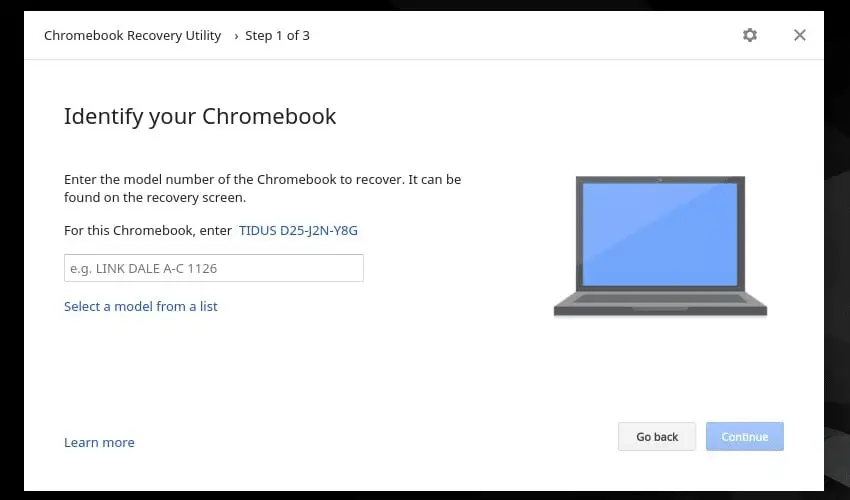
Google indica due metodi principali. Quello più semplice usa Chromebook Recovery Utility tramite Chrome; in alternativa è possibile scaricare l’immagine ufficiale e preparare il supporto manualmente.
- Usa un PC, Mac o Chromebook funzionante.
- Installa e apri Chromebook Recovery Utility.
- Quando richiesto, scegli il produttore Google ChromeOS Flex e il prodotto ChromeOS Flex.
- Inserisci una chiavetta USB da almeno 8 GB.
- Seleziona la chiavetta corretta e avvia la creazione del supporto.
La procedura cancella la chiavetta. Per evitare errori, scollega temporaneamente eventuali altri dischi USB che non servono all’installazione.
Come avviare il PC dalla chiavetta USB
Dopo avere creato l’installer, spegni completamente il computer su cui vuoi provare ChromeOS Flex e inserisci la chiavetta. All’accensione apri il boot menu o il firmware UEFI/BIOS. Il tasto cambia in base al produttore: tra i più comuni ci sono F12, F9, F2, Esc e Canc.
Se il modello è presente nella lista certificata, controlla anche le note specifiche indicate da Google. Su hardware non certificato possono esserci problemi con Wi-Fi, Bluetooth, audio, touchpad, webcam, sospensione o grafica che non emergono immediatamente durante il primo avvio.
Meglio provarlo o installarlo subito?
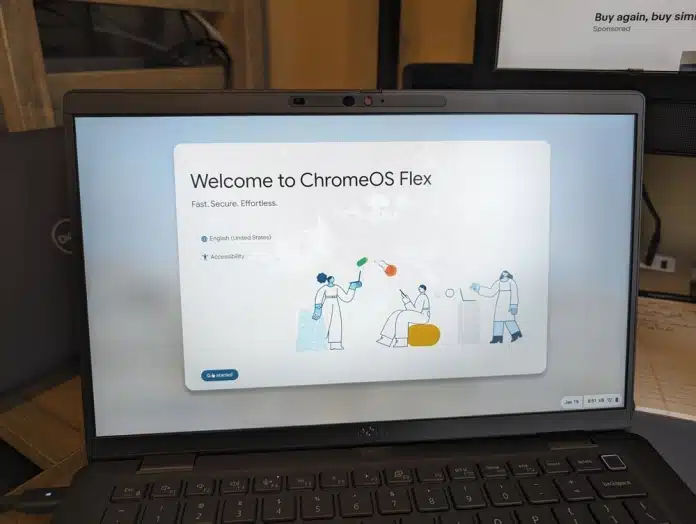
ChromeOS Flex può essere eseguito temporaneamente dalla chiavetta prima di cancellare il disco. È il modo più prudente per verificare se funzionano almeno rete, tastiera, touchpad, schermo, audio e porte USB.
Se il computer è un modello non certificato, questa prova è ancora più importante. Un test positivo non garantisce comunque che ogni futuro aggiornamento mantenga identica compatibilità: Google specifica che sui modelli non certificati stabilità e funzionalità non sono garantite tra una release e l’altra.
Come installare ChromeOS Flex sul disco
Dopo avere verificato che il sistema funzioni correttamente dalla USB, puoi procedere con l’installazione sul disco interno. Segui le indicazioni mostrate a schermo e conferma l’operazione solo dopo esserti assicurato di avere un backup.
Al termine, riavvia il computer, rimuovi la chiavetta e completa la configurazione iniziale. Per un utilizzo personale potrai accedere con il tuo account Google; in ambienti scolastici o aziendali il dispositivo può invece essere configurato e gestito dall’organizzazione.
Come aggiornare ChromeOS Flex
Gli aggiornamenti vengono normalmente scaricati in automatico. Se vuoi verificare manualmente la versione installata o cercare una patch appena pubblicata:
- Apri Impostazioni.
- Vai in Informazioni su ChromeOS.
- Controlla il numero di versione e avvia la verifica degli aggiornamenti.
- Se viene scaricata una nuova build, riavvia il sistema quando richiesto per completare l’installazione.
Sui dispositivi gestiti da un’organizzazione, il rollout può essere scaglionato o vincolato a un canale specifico. La documentazione di Chrome Enterprise ed Education spiega che Stable è il canale predefinito, mentre LTS e LTC possono essere scelti per esigenze di gestione. Non cambiare canale alla cieca solo perché hai letto il numero di una nuova release.
ChromeOS Flex supporta le app Android?
No: ChromeOS Flex non offre il Google Play Store e non va considerato equivalente a un Chromebook per il supporto delle app Android. Il sistema resta soprattutto orientato ad applicazioni web e servizi cloud; in alcuni scenari è possibile usare l’ambiente Linux, ma compatibilità e funzioni dipendono dal dispositivo e dalla configurazione.
Problemi comuni dopo l’installazione
Se il computer non si avvia dalla chiavetta, prova prima un’altra porta USB e verifica l’ordine di boot nel BIOS/UEFI. Google segnala inoltre che alcuni supporti USB possono dare problemi durante la creazione dell’installer: in caso di errore conviene rifare la chiavetta o provarne un’altra.
Se invece ChromeOS Flex si installa ma mancano Wi-Fi, audio o altre periferiche, controlla se il modello esatto è certificato e leggi le note associate. Non è corretto presumere che un portatile «simile» a un modello certificato abbia la stessa compatibilità.
Conviene installare ChromeOS Flex nel 2026?
Sì, quando l’obiettivo è riutilizzare un PC compatibile per attività web, studio, navigazione e lavoro leggero. Ha meno senso se dipendi da programmi Windows specifici, giochi, periferiche particolari o applicazioni Android del Play Store.
La scelta migliore è verificare prima la lista dei modelli certificati, provarlo da USB e installarlo solo dopo avere controllato che tutto l’hardware essenziale funzioni. Una volta operativo, mantieni il sistema aggiornato: il bollettino LTS di settembre 2026, con due CVE critiche corrette, è un promemoria concreto del fatto che anche un sistema progettato con forti protezioni integrate ha bisogno di patch regolari.
Chiavetta ChromeOS Flex di refurbed in Italia: quando arriva e quanto costa
A ottobre 2026 Google e refurbed hanno annunciato per l’Italia una chiavetta USB già preparata per provare o installare ChromeOS Flex sui computer compatibili. La distribuzione italiana è prevista da novembre 2026: al momento dell’annuncio si parla di circa 3 euro per le spese di spedizione, non del prezzo di una licenza software. Prima di ordinarla conviene verificare sul sito di refurbed disponibilità effettiva, condizioni e costo finale: l’annuncio non significa che la chiavetta sia già consegnabile il 23 ottobre.
Il programma in Italia è distinto dall’iniziativa internazionale annunciata da Google nell’aprile 2026 con Back Market. In entrambi i casi l’obiettivo è rendere più accessibile la procedura di installazione. ChromeOS Flex rimane scaricabile gratuitamente dal sito ufficiale di Google e una chiavetta preparata autonomamente continua a essere un’alternativa: non è necessario acquistare il kit per usare il sistema.
Prima di usare la chiavetta: le tre verifiche che evitano problemi
- Compatibilità: controlla il modello preciso nell’elenco ufficiale dei dispositivi certificati. La sola presenza di una porta USB non garantisce che Wi-Fi, audio o sospensione funzionino.
- Prova prima di installare: avvia il computer dal supporto USB e usa la modalità di prova, se disponibile. Verifica tastiera, rete, monitor e periferiche necessarie senza cancellare subito il sistema esistente.
- Backup e programmi: conserva una copia verificata di tutti i dati. L’installazione definitiva può cancellare il contenuto del disco e ChromeOS Flex non esegue automaticamente i programmi per Windows né tutte le app dei Chromebook.
La chiavetta pronta all’uso semplifica la creazione del supporto di avvio, ma non elimina i limiti hardware né i rischi dell’installazione. Per la spiegazione del progetto e del kit consulta il comunicato ufficiale Google. Questa guida rimane il riferimento per requisiti, installazione e aggiornamento; non occorre creare una seconda guida con lo stesso intento.


Entra nella conversazione
Condividi il tuo punto di vista: non serve creare un account. I contributi restano soggetti alla moderazione editoriale.