



Se Gestione attività mostra il disco al 100% su Windows 11, non significa necessariamente che l’unità sia piena. Quel valore indica soprattutto il tempo di attività del disco: la prima cosa da fare è ordinare i processi per utilizzo del disco e capire se il carico arriva da Windows Update, antivirus, indicizzazione, sincronizzazione cloud, paging per poca RAM oppure da un’app specifica.
Evita le guide che suggeriscono di disattivare permanentemente servizi come SysMain o Windows Search senza prima identificare la causa. Un picco temporaneo è normale; un 100% costante accompagnato da blocchi richiede invece una diagnosi.
Risposta rapida: cosa controllare subito
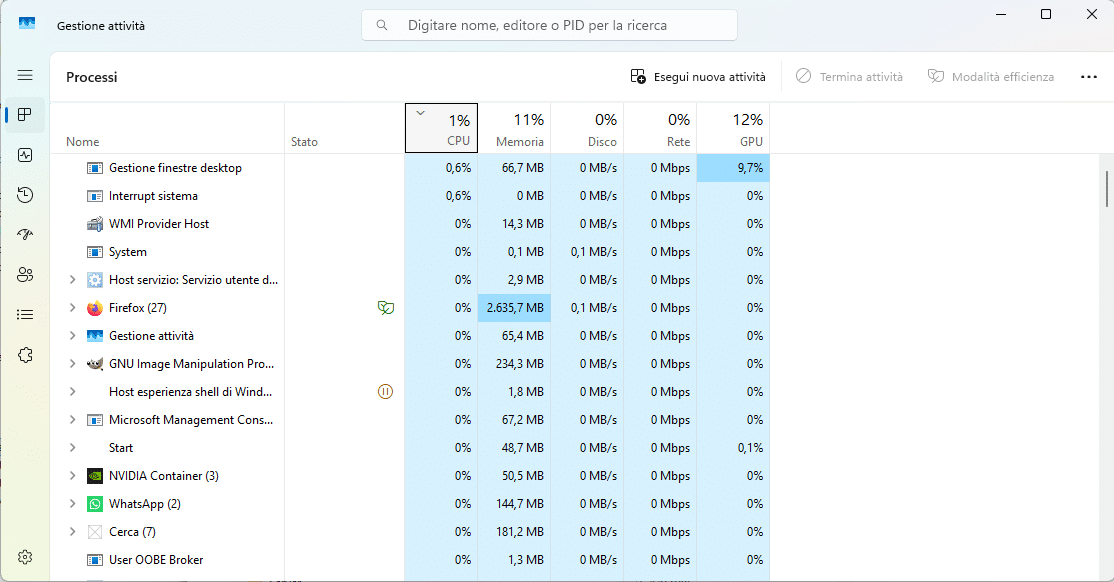
- Apri Gestione attività con Ctrl+Shift+Esc.
- Nella scheda Processi ordina la colonna Disco dal valore più alto.
- Controlla se il carico dura pochi minuti o resta fisso a lungo.
- Verifica quanta RAM è occupata: se è quasi piena, Windows può usare intensamente il file di paging.
- Controlla Windows Update, antivirus, OneDrive/Google Drive e backup in corso.
- Se non emerge una causa evidente, usa strumenti di analisi prima di disattivare servizi.
1. Disco al 100% non significa spazio esaurito
Ci sono due problemi diversi: spazio libero insufficiente e tempo di attività del disco al 100%. Nel primo caso l’unità è quasi piena; nel secondo può esserci ancora molto spazio disponibile, ma il disco è impegnato a gestire richieste di lettura e scrittura.
Se il problema è davvero lo spazio libero, usa procedure di pulizia e rimozione dei file non necessari. Sul sito abbiamo una guida separata su come fare pulizia su Windows. Non confondere però la pulizia del disco con la diagnosi di un’unità che lavora al 100%.
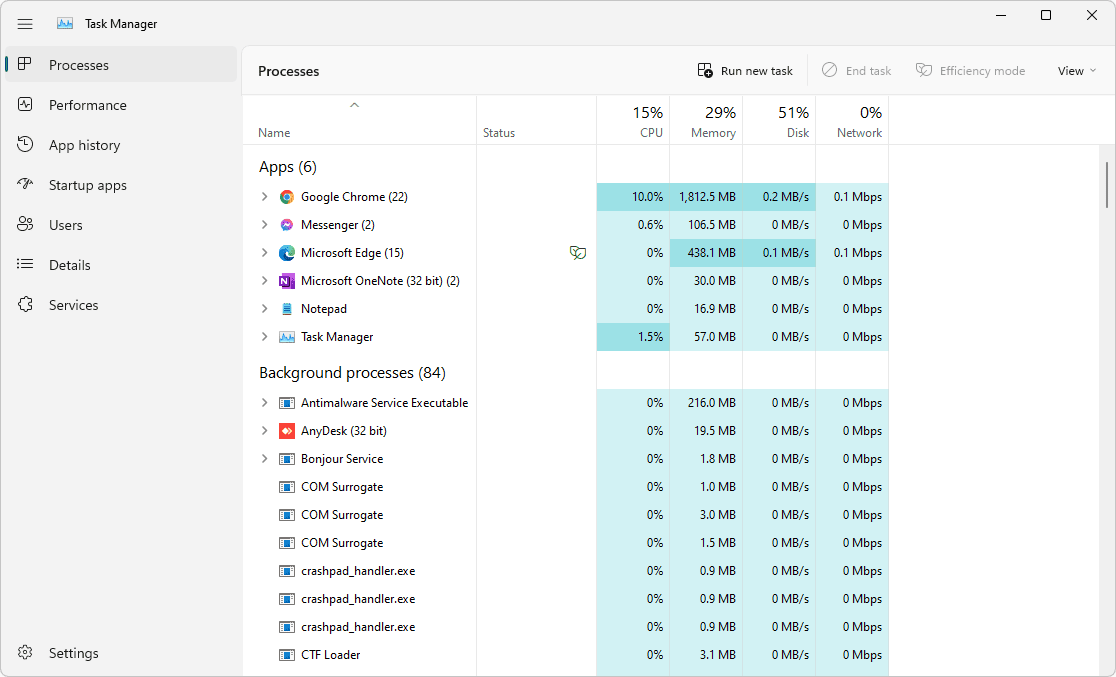
2. Ordina Gestione attività per Disco
Apri Gestione attività e ordina la colonna Disco. Osserva il processo in cima per qualche minuto: un singolo snapshot può essere fuorviante, perché Windows alterna attività di sistema, aggiornamenti, scansioni e caching.
Prendi nota del nome del processo. Se è un’applicazione che hai appena avviato, chiudila normalmente e verifica se il carico scende. Se è un processo di sistema, non terminarlo alla cieca: prima identifica quale funzione sta svolgendo.
3. Windows Update può saturare temporaneamente il disco
Download, decompressione, installazione e manutenzione dei componenti possono produrre attività intensa. Apri Impostazioni > Windows Update e controlla se è in corso un aggiornamento. Se il PC sta installando una patch e non mostra errori, interrompere servizi o spegnere forzatamente la macchina può essere controproducente.
Se Windows Update è bloccato con un codice specifico, tratta il codice come problema separato: il nostro cluster di guide sugli errori di Windows Update distingue cause come spazio insufficiente, component store danneggiato, proxy e servizi disattivati.
4. RAM quasi piena e file di paging
Quando la RAM è sotto pressione, Windows sposta più dati tra memoria e unità di archiviazione. Su un HDD questo può rendere il sistema quasi inutilizzabile; su un SSD l’effetto è meno drammatico ma può comunque aumentare l’attività del disco.
Controlla la scheda Prestazioni > Memoria. Se la RAM resta vicina alla saturazione mentre il disco è al 100%, chiudi le applicazioni più pesanti e verifica se entrambi i valori scendono. Per capire quando la quantità di memoria diventa un limite reale, consulta anche la guida 16 GB vs 32 GB di RAM.
5. Antivirus e scansioni possono essere la causa
Una scansione completa può generare molte letture, soprattutto su HDD o sistemi con molti file piccoli. Se Gestione attività mostra il processo dell’antivirus in cima alla colonna Disco e la scansione è prevista, attendi qualche minuto e verifica il trend.
Non disattivare permanentemente la protezione per guadagnare prestazioni. Se la scansione continua per ore o parte troppo spesso, controlla pianificazione, aggiornamenti del motore e stato dell’unità.
6. OneDrive, Google Drive e backup
La sincronizzazione di migliaia di file, un backup iniziale o una grande cartella appena modificata possono saturare il disco. Controlla l’icona del servizio cloud e verifica se sta caricando o scaricando molti elementi.
Se il problema riguarda OneDrive che rimane bloccato o continua a sincronizzare senza completare, c’è una guida dedicata a OneDrive con sincronizzazione bloccata su Windows 11. È un intento diverso dal semplice disco al 100%.
7. HDD e SSD si comportano in modo diverso
Un HDD meccanico può arrivare facilmente al 100% di tempo attivo anche con trasferimenti modesti, specialmente quando deve gestire molte richieste casuali. Un SSD moderno regge meglio carichi concorrenti, ma può comunque saturarsi per aggiornamenti, paging, scansioni o problemi hardware.
Se un HDD produce rumori anomali, errori di lettura, blocchi improvvisi o sparisce dal sistema, la priorità non è ottimizzare Windows: esegui un backup dei dati importanti e usa gli strumenti diagnostici del produttore. Evita test distruttivi su un’unità che mostra segni di guasto.
8. Indicizzazione e SysMain: quando aspettare e quando indagare
Dopo un grande aggiornamento o dopo aver aggiunto molti file, Windows può indicizzare contenuti e ricostruire cache. È normale vedere attività elevata per un periodo. Disattivare permanentemente i servizi appena si vede 100% può nascondere il sintomo senza spiegare la causa.
Se l’attività resta anomala per molte ore e ricompare a ogni avvio, identifica prima il processo e verifica Event Viewer, stato dell’unità e aggiornamenti. Solo dopo ha senso testare temporaneamente un servizio per capire se è coinvolto.
9. Process Monitor per i casi che Gestione attività non chiarisce
Per una diagnosi avanzata, Microsoft mette a disposizione Process Monitor di Sysinternals. Lo strumento permette di osservare in dettaglio attività su file, Registro e processi.
Non è il primo strumento da usare: genera moltissimi eventi. Usalo solo dopo aver identificato un intervallo in cui il disco rimane saturo e applica filtri sul processo sospetto, invece di leggere il flusso completo.
Cosa evitare
- Non disattivare servizi di Windows in modo permanente senza aver dimostrato che sono la causa.
- Non cancellare il file di paging per “liberare il disco”.
- Non terminare processi di sistema a caso.
- Non installare ottimizzatori o driver updater generici.
- Non continuare test pesanti su un HDD che mostra sintomi di guasto.
Verifica finale
Dopo ogni intervento, riavvia il test in condizioni comparabili e osserva per alcuni minuti Disco, Memoria e CPU. L’obiettivo non è vedere sempre 0%: un PC sano può raggiungere il 100% durante lavori intensi. Il problema è quando il valore resta fisso a lungo, il sistema si blocca e un processo o una risorsa continua a generare I/O senza completare il lavoro.
La correzione giusta dipende dal processo che satura il disco. Identifica prima il responsabile, poi intervieni su update, paging, antivirus, cloud, applicazione o hardware: è più sicuro e molto più efficace delle liste di servizi da disabilitare.


Entra nella conversazione
Condividi il tuo punto di vista: non serve creare un account. I contributi restano soggetti alla moderazione editoriale.