


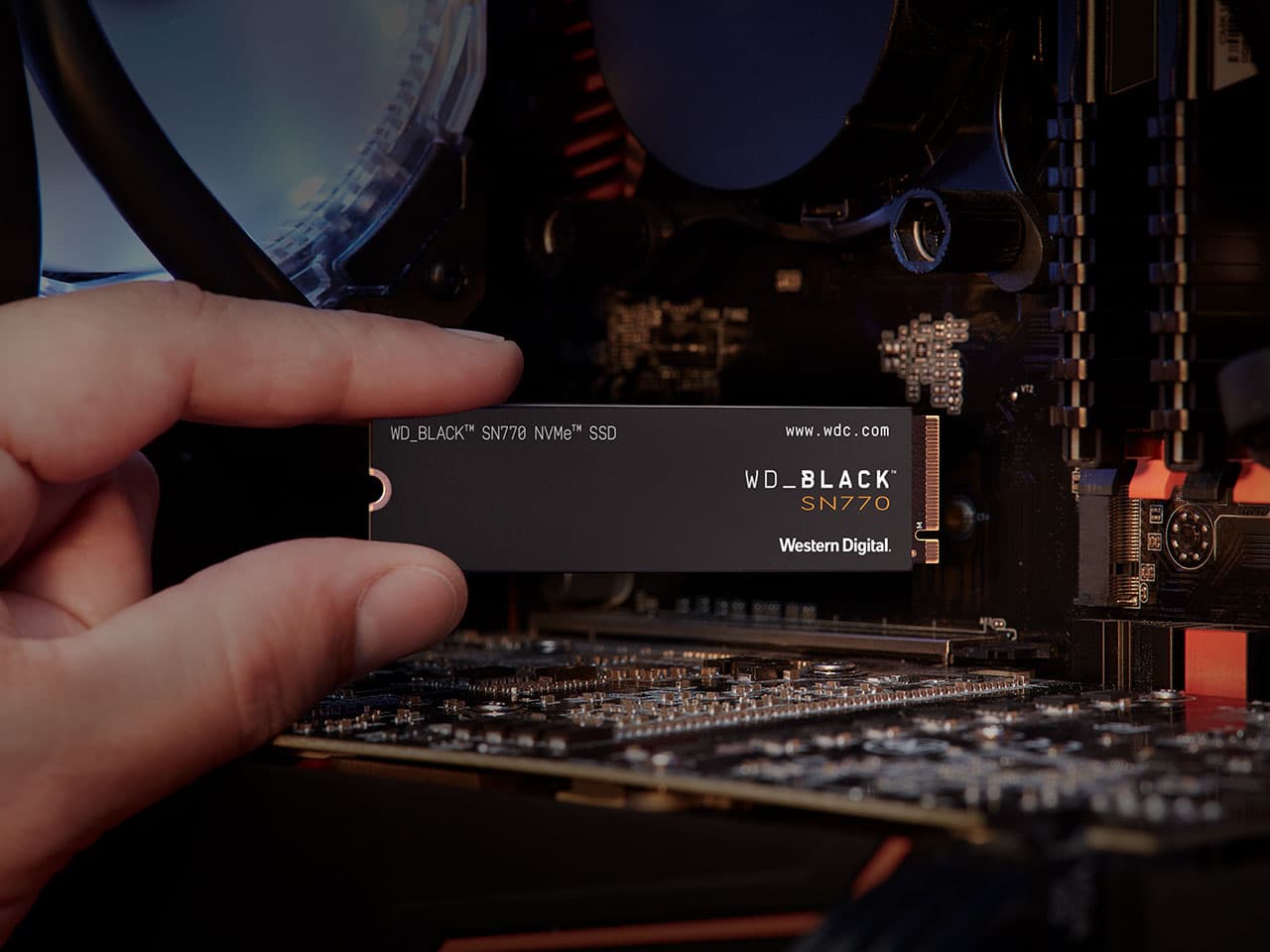
Se l’SSD non compare nel BIOS o UEFI, il problema va risolto prima che Windows possa vederlo. Controlla alimentazione e collegamenti, reinserisci l’unità, verifica che lo slot M.2 supporti davvero NVMe o SATA, controlla eventuali porte condivise e solo dopo valuta impostazioni come AHCI, RAID o Intel VMD. Se l’SSD contiene dati importanti e prima funzionava, non inizializzarlo, non formattarlo e non eseguire Secure Erase.
| Sintomo | Controllo prioritario |
|---|---|
| SSD SATA assente dal BIOS | Cavo dati, alimentazione e porta SATA |
| SSD M.2 assente | Tipo di slot, inserimento e vite di fissaggio |
| SSD nuovo non compare | Compatibilità NVMe/SATA e porte condivise |
| SSD prima funzionava e ora è sparito | Test su altro slot/PC prima di scrivere sul disco |
1. Prima distinzione: il BIOS vede l’SSD oppure no?
Entra nel BIOS/UEFI e cerca la sezione dedicata a storage, NVMe, SATA o informazioni sui dispositivi. Se l’unità compare nel firmware ma non in Windows, il problema è a valle: partizioni, driver, Gestione disco o configurazione del sistema operativo. Se invece non compare neppure nel BIOS, concentrati su hardware, compatibilità e impostazioni del controller.
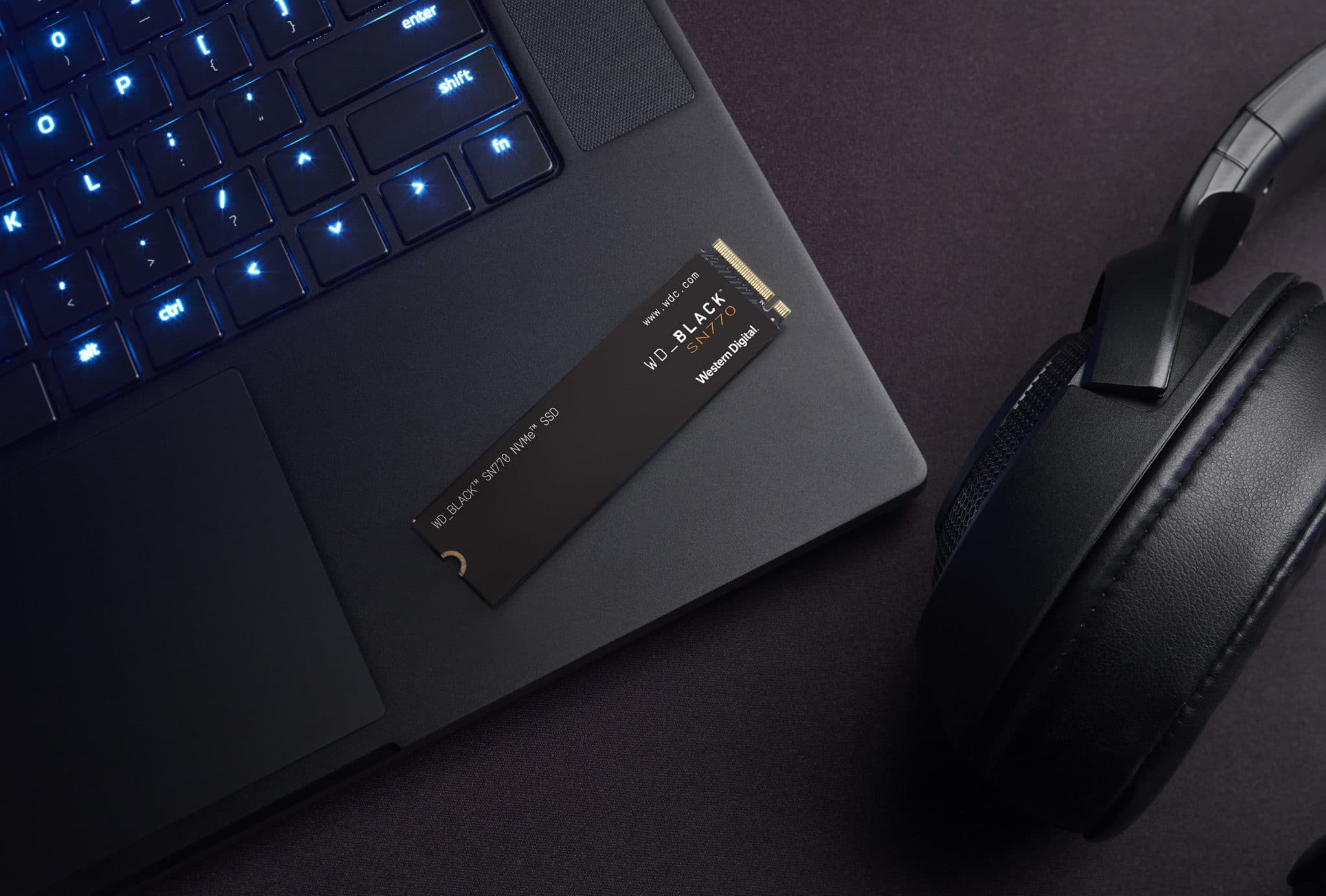
Se stai valutando un upgrade e il disco viene rilevato correttamente, può esserti utile anche il confronto tra SSD PCIe Gen4 e Gen5. Qui invece il punto è far comparire l’unità già a livello firmware.
2. SSD SATA: controlla alimentazione e cavo dati
Su un SSD SATA da 2,5 pollici servono normalmente due collegamenti: alimentazione dall’alimentatore e cavo SATA verso la scheda madre. Spegni completamente il PC, scollega l’alimentazione e verifica entrambi i connettori. Se possibile prova un altro cavo SATA e una seconda porta della scheda madre.
Evita di collegare o scollegare l’unità con il PC acceso se il sistema non è progettato per hot-swap. Un cavo parzialmente inserito può essere sufficiente per far sparire il disco dal BIOS senza che l’SSD sia guasto.
3. SSD M.2: NVMe e SATA non sono sempre intercambiabili
La forma M.2 non indica da sola il protocollo. Un’unità M.2 può usare PCIe/NVMe oppure SATA, mentre alcuni slot della scheda madre supportano soltanto uno dei due tipi. Controlla il manuale della scheda madre o del notebook: deve specificare chiaramente quali standard accetta quello slot.
Se hai inserito un SSD M.2 SATA in uno slot solo NVMe, oppure un NVMe in uno slot che gestisce esclusivamente SATA, il disco può non essere rilevato anche se entra fisicamente nel connettore.
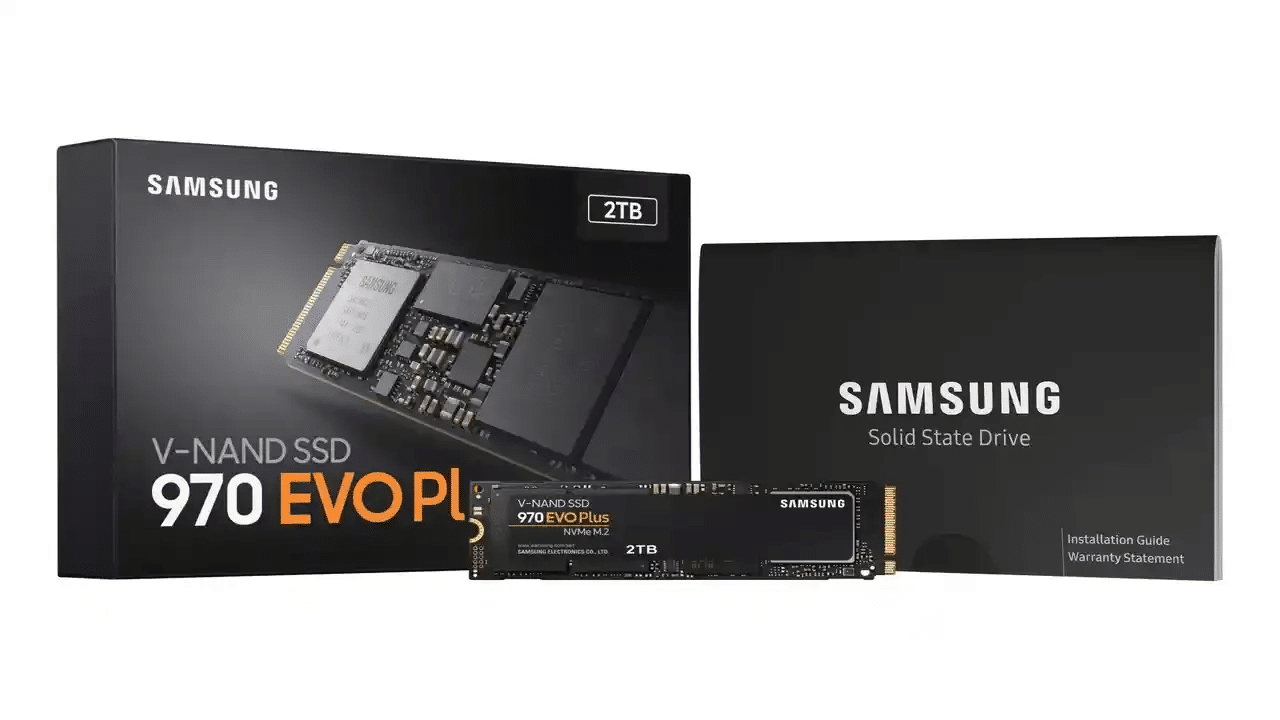
4. Reinserisci correttamente l’SSD M.2
Spegni il PC, rimuovi alimentazione e batteria quando previsto dal produttore, quindi svita l’SSD M.2. Reinseriscilo con l’angolo corretto fino a fondo corsa e fissalo senza piegare il modulo. Un contatto incompleto può impedire al firmware di rilevarlo.
Se il sistema usa un dissipatore M.2, verifica che pad termici e staffa non spingano il modulo fuori posizione. Il dissipatore deve fare contatto senza forzare il connettore.
5. Controlla porte e linee PCIe condivise
Su molte schede madri alcune porte SATA vengono disabilitate quando è occupato uno specifico slot M.2, oppure due slot condividono linee PCIe con altre periferiche. È un comportamento previsto dall’hardware, non un guasto. Il manuale della scheda madre indica quali combinazioni sono ammesse.
Se hai appena aggiunto un secondo SSD, una scheda PCIe o un’altra periferica, prova temporaneamente una configurazione minima. Sposta l’unità su uno slot alternativo supportato, se disponibile, e controlla di nuovo il BIOS.
6. AHCI, RAID e Intel VMD: non cambiare modalità alla cieca
Alcuni notebook e PC recenti gestiscono l’SSD attraverso RAID, Intel RST o VMD. In questi casi l’unità può non comparire nella stessa sezione in cui la cercheresti su un sistema AHCI tradizionale. Non cambiare AHCI, RAID o VMD solo per vedere se il disco appare: se Windows è stato installato con una modalità diversa, una modifica improvvisa può impedire l’avvio.
Prima controlla la configurazione originale del produttore e il manuale del modello. Se il PC funzionava con l’SSD fino al giorno precedente, una modalità del controller cambiata dopo un reset del BIOS è una possibilità da verificare, ma va ripristinata consapevolmente.
7. Aggiorna il BIOS solo se ha senso
Un BIOS/UEFI aggiornato può correggere incompatibilità con storage, CPU o controller PCIe, ma non dovrebbe essere il primo tentativo su un PC che ha sempre rilevato lo stesso SSD. Controlla il changelog del produttore della scheda madre o del notebook e aggiorna soltanto con la procedura ufficiale, alimentazione stabile e impostazioni annotate.
Per firmware e strumenti dell’unità usa sempre il produttore dell’SSD. Come riferimento generale, Crucial raccoglie nel proprio supporto SSD procedure, firmware e strumenti specifici per le sue unità. Lo stesso principio vale per Samsung, WD, Kingston e altri vendor.
8. Prova l’SSD su un altro slot o su un altro PC
Se l’unità continua a non comparire, il test più utile è separare SSD e sistema. Prova un altro slot compatibile oppure un secondo PC. Per un NVMe puoi usare anche un box USB compatibile con NVMe; per un SATA un adattatore SATA-USB adatto.
Se l’SSD viene rilevato altrove, il problema è probabilmente legato allo slot, al controller o alla configurazione del primo PC. Se non viene rilevato in nessun sistema compatibile, aumenta la probabilità di un guasto dell’unità.
9. Se il disco contiene dati importanti, evita operazioni distruttive
Se l’SSD prima funzionava e contiene dati unici, non inizializzare il disco, non creare nuove partizioni, non formattare e non eseguire Secure Erase solo per tentare di farlo ricomparire. Queste operazioni non risolvono un’unità assente dal BIOS e possono complicare il recupero dei dati.
Se il disco viene rilevato solo a intermittenza, copia prima i dati importanti. Controlla anche le temperature: un SSD troppo caldo può ridurre le prestazioni o diventare instabile. Abbiamo spiegato quando preoccuparsi nella guida a SSD a 70 °C e temperature operative.
Cosa evitare
- Non formattare un SSD che non compare nel BIOS.
- Non cambiare AHCI, RAID o VMD senza sapere come è stato installato Windows.
- Non forzare un modulo M.2 in uno slot incompatibile.
- Non aggiornare BIOS e firmware da siti non ufficiali.
- Non eseguire Secure Erase su un’unità con dati da recuperare.
Verifica finale
Dopo ogni modifica torna nel BIOS/UEFI e controlla se l’SSD compare nell’elenco dello storage. Quando il firmware lo rileva stabilmente, avvia Windows e verifica Gestione disco. Se invece l’unità resta assente anche dopo cavi, slot, compatibilità e test su un secondo sistema, il problema è verosimilmente hardware e conviene fermarsi prima di eseguire operazioni che possano compromettere i dati.




Entra nella conversazione
Condividi il tuo punto di vista: non serve creare un account. I contributi restano soggetti alla moderazione editoriale.