



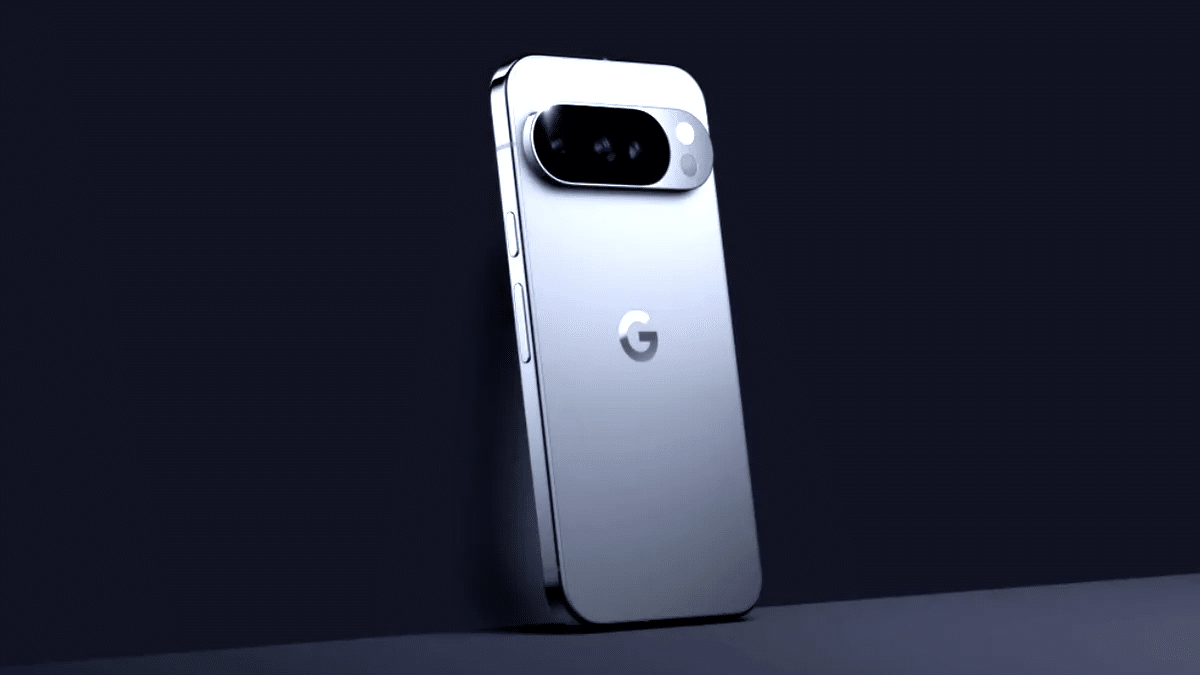
Sui Google Pixel compatibili puoi usare la sezione Stato del dispositivo e assistenza per controllare batteria, temperatura, ricarica e altre funzioni prima di procedere con reset o riparazioni. Google indica che la funzione è disponibile su Pixel 6 e modelli successivi, incluso Pixel Fold.
Dove trovare Stato del dispositivo e assistenza
- Apri Impostazioni sul Pixel.
- Scorri fino a Stato del dispositivo e assistenza.
- Controlla il riepilogo dello stato generale.
- Apri le voci relative a batteria, temperatura, ricarica o touch se disponibili.
- Usa le opzioni di assistenza solo dopo aver letto il risultato della diagnostica.
Google descrive la funzione nella pagina ufficiale di assistenza Pixel.
Cosa puoi controllare davvero
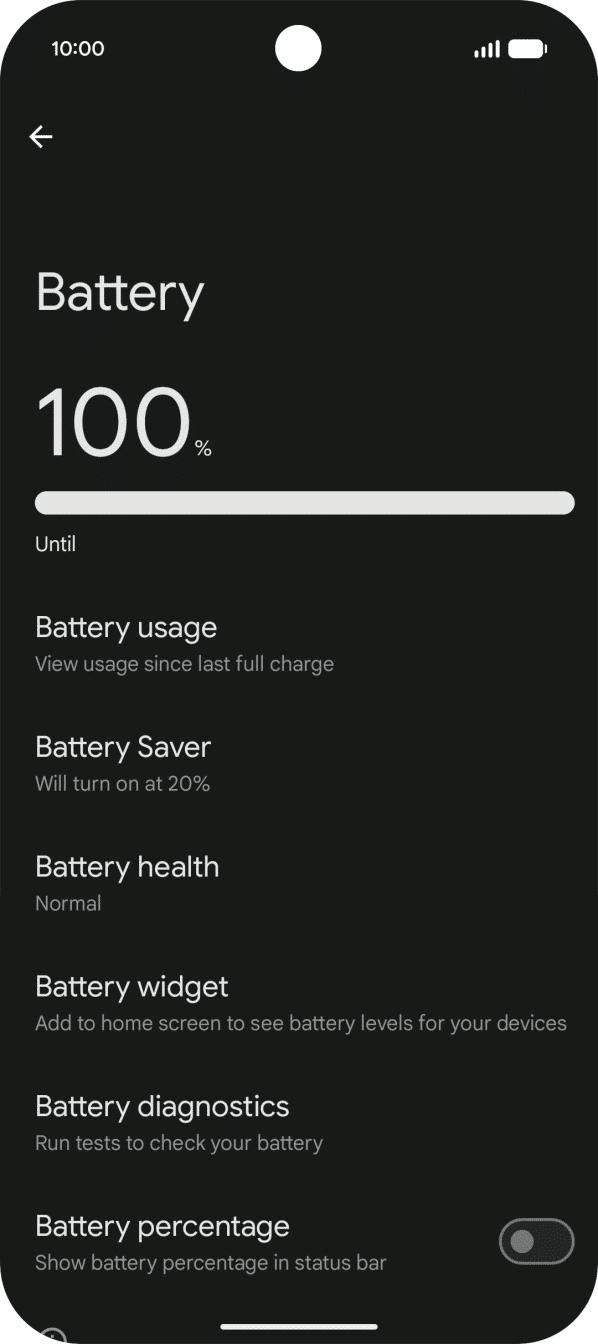
La sezione mostra una panoramica dello stato del telefono e può segnalare impostazioni o funzioni che richiedono attenzione. Google cita in particolare stato della batteria, temperatura, diagnostica della ricarica e diagnostica touch. Sono presenti anche collegamenti alla garanzia, all’assistenza e alle procedure di riparazione.
Quando è utile per batteria e surriscaldamento
Se il Pixel consuma molta batteria o si scalda, la diagnostica aiuta a distinguere un comportamento anomalo da una situazione temporanea. Prima di ripristinare il telefono conviene controllare queste informazioni e confrontarle con l’uso reale delle app.
Per i problemi comparsi dopo l’aggiornamento puoi leggere anche la guida sul Pixel che perde batteria di notte dopo Android 17. Se invece la fotocamera viene limitata dalla temperatura, abbiamo un approfondimento sul surriscaldamento del Pixel 11 Pro.
La funzione è disponibile su tutti i Pixel?
Secondo Google, Stato del dispositivo e assistenza è disponibile da Pixel 6 in poi, incluso Fold. Se la voce non compare, controlla prima che il telefono sia aggiornato e che il modello sia supportato. Su dispositivi precedenti bisogna usare le procedure di diagnostica separate presenti nelle impostazioni e nelle pagine di assistenza.
Quando non serve un ripristino di fabbrica
Un reset cancella dati e app e dovrebbe essere una delle ultime opzioni. Se la diagnostica mostra un problema circoscritto alla ricarica, alla temperatura o a un’impostazione, prova prima la correzione specifica. Per problemi hardware persistenti usa le informazioni di garanzia e assistenza presenti nella stessa sezione.
Cosa evitare
- Non eseguire subito un reset di fabbrica per un singolo avviso.
- Non ignorare temperature anomale persistenti durante ricarica o uso leggero.
- Non usare app di diagnostica non affidabili al posto dei controlli integrati.
- Non modificare impostazioni avanzate senza aver prima identificato il problema.
Verifica finale
Se hai un Pixel 6 o successivo, apri Stato del dispositivo e assistenza prima di interventi invasivi. Usa i controlli su batteria, temperatura, ricarica e touch per capire se puoi risolvere dalle impostazioni o se è il caso di contattare l’assistenza.
