



Se dopo iOS 27 l’iPhone sembra lento, scatta nelle animazioni o il touch non risponde bene, non partire subito dal reset. Prima conviene distinguere tre casi: normale assestamento dopo l’aggiornamento, app bloccata o problema reale dello schermo. La soluzione più prudente è riavviare, controllare aggiornamenti e batteria, rimuovere accessori o pellicole sospette e aspettare qualche giorno solo quando il comportamento migliora progressivamente.
Il punto è non confondere tutto sotto la frase “iOS 27 va male”. Un iPhone può rallentare perché sta completando attività in background, perché una singola app è rimasta congelata, perché la batteria non offre più prestazioni di picco oppure perché lo schermo ha un problema fisico o un accessorio interferisce con il tocco.
Prima cosa: quando basta aspettare qualche giorno
Dopo un aggiornamento importante, iPhone può consumare più batteria e sembrare meno fluido per un periodo limitato. Apple spiega che alcune attività legate all’aggiornamento continuano in background anche dopo l’installazione e possono influire su durata della batteria e prestazioni termiche. In Impostazioni > Batteria può comparire anche l’indicazione legata all’aggiornamento iOS in corso.
Questo non significa ignorare qualsiasi problema. Se il telefono migliora giorno dopo giorno, scalda meno e la batteria torna stabile, probabilmente era una fase post-update. Se invece dopo vari giorni il touch resta intermittente, le app si bloccano spesso o il consumo resta anomalo, bisogna passare ai controlli successivi.
Se il touch non risponde: riavvio normale o forzato
Se l’iPhone risponde ancora ai comandi, prova prima il riavvio normale: spegni il dispositivo, attendi circa 30 secondi e riaccendilo. Apple consiglia questa strada quando il dispositivo funziona ma mostra comportamenti anomali.
Se invece l’iPhone non risponde e non riesci a spegnerlo, usa il riavvio forzato. Sui modelli con Face ID la procedura è: premi e rilascia rapidamente Volume su, premi e rilascia rapidamente Volume giù, poi tieni premuto il tasto laterale finché compare il logo Apple. È una procedura di recupero, non cancella i dati.
Se si blocca solo un’app, non è detto che sia colpa di iOS 27
Quando il problema riguarda una singola app, chiudila e riaprila. Apple ricorda che questa operazione serve quando un’app non risponde, ma non va usata come metodo per risparmiare batteria: iPhone gestisce automaticamente le app in background.
Se la stessa app continua a bloccarsi dopo iOS 27, controlla nell’App Store se c’è un aggiornamento. Alcuni problemi nascono da app non ancora ottimizzate o da funzioni che devono essere adattate alla nuova versione del sistema. Se il blocco avviene solo con quell’app, evita reset generali e cerca prima aggiornamento, reinstallazione o impostazioni specifiche dell’app.
Schermo sporco, pellicola o accessori: il controllo banale che risolve più di quanto sembri
Apple indica alcuni controlli molto semplici quando lo schermo risponde male: riavviare il dispositivo, assicurarsi che il display sia pulito e asciutto, scollegare accessori Lightning o USB-C e rimuovere custodie o protezioni dello schermo. Sono passaggi noiosi, ma servono a separare un bug software da un problema fisico.
Una pellicola montata male può creare tocchi mancati sui bordi, una custodia troppo rigida può interferire con gesti e tasti, un cavo difettoso può causare comportamenti strani durante la ricarica. Se il touch peggiora solo mentre l’iPhone è collegato a un accessorio, prova un altro cavo, un altro alimentatore o usa il telefono scollegato per qualche minuto.
iPhone lento dopo iOS 27: cosa controllare davvero
Se il problema principale non è il touch ma la lentezza generale, parti da tre aree: batteria, spazio libero e temperatura. Una batteria molto usurata può ridurre le prestazioni di picco. Apple consiglia di controllare Stato batteria quando iPhone o iPad appare lento, perché tutte le batterie ricaricabili perdono capacità nel tempo.
Controlla quindi Impostazioni > Batteria > Stato batteria. Se il sistema segnala che la batteria va sostituita o che le prestazioni sono limitate, iOS 27 potrebbe non essere la causa principale: l’aggiornamento ha solo reso più evidente un limite hardware già presente.
Verifica anche lo spazio disponibile. Se la memoria è quasi piena, aggiornamenti, cache, foto, messaggi e app possono rendere il telefono meno reattivo. Non serve cancellare tutto: elimina download inutili, video pesanti, app che non usi e file offline accumulati.
Calore e prestazioni: quando l’iPhone rallenta per proteggersi
Un iPhone caldo può ridurre temporaneamente prestazioni, luminosità o alcune funzioni per proteggere i componenti. Apple indica come intervallo operativo consigliato da 0 a 35 °C e avverte che temperature elevate possono influire anche sulla durata della batteria.
Se dopo iOS 27 l’iPhone rallenta mentre è sotto carica, al sole, con una cover molto spessa o mentre usa navigatore, hotspot e fotocamera, togli la custodia e lascialo raffreddare. Non metterlo in frigo e non usare metodi aggressivi: basta portarlo in un ambiente più fresco e ridurre il carico.
Quando la batteria sembra crollare insieme alle prestazioni
Se lentezza e consumo eccessivo arrivano insieme, guarda il grafico Batteria. iOS 27 mostra utilizzo da app e attività di sistema, con dettagli come attività in background, notifiche, segnale debole e uso mentre il dispositivo è in carica. Queste informazioni aiutano a capire se il colpevole è un’app, la rete o il sistema.
Su Tech abbiamo già spiegato perché la batteria può durare meno dopo iOS 27 e come leggere i primi giorni dopo l’aggiornamento. Abbiamo anche approfondito dove trovare Risparmio energetico su iOS 27 e cosa disattiva rispetto ad Alimentazione adattiva.
Se il problema riguarda Internet, Wi-Fi o app offline
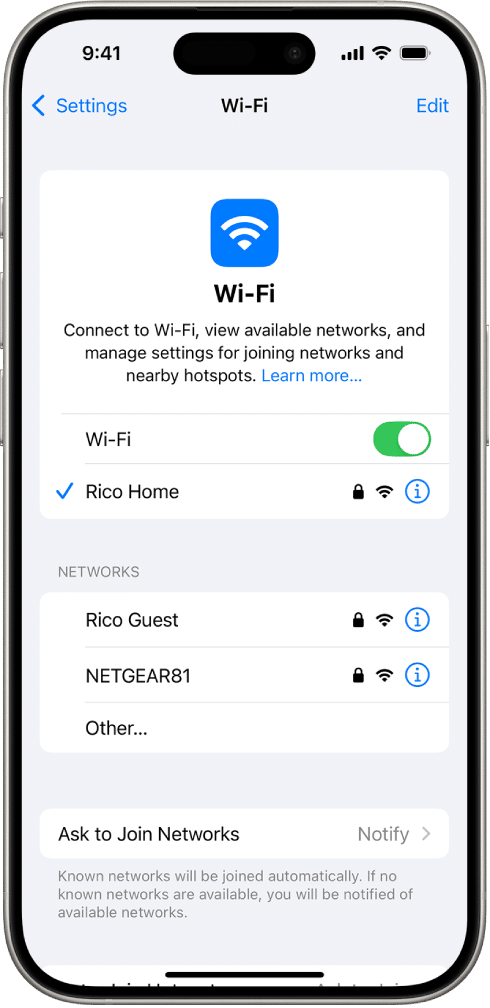
A volte un iPhone “lento” non è lento: è la connessione che non risponde. Se Safari funziona ma alcune app restano offline, oppure se il Wi-Fi sembra instabile, il problema va trattato come rete, non come prestazioni generali.
In quel caso conviene partire dalla nostra guida su cosa fare quando su iOS 27 le app non hanno Internet ma Safari funziona e dall’approfondimento su Assistenza connettività, Wi-Fi e dati mobili. Sono problemi diversi dal touch, ma spesso vengono percepiti allo stesso modo: l’iPhone sembra bloccato perché le app aspettano rete.
Cosa evitare prima di fare un reset
- Non chiudere tutte le app ogni ora: non è una cura generale per batteria o prestazioni.
- Non fare subito un ripristino completo: prima identifica se il problema è app, batteria, rete, temperatura o schermo.
- Non installare profili beta a caso sperando in un fix: potresti aggiungere altri bug.
- Non ignorare accessori e pellicole: se il touch risponde male, vanno esclusi.
- Non confondere batteria usurata e bug iOS: Stato batteria può cambiare completamente la diagnosi.
Quando serve assistenza
Se dopo riavvio, aggiornamenti, rimozione di accessori e controllo dello schermo il touch resta intermittente o non risponde, il problema può richiedere assistenza. Lo stesso vale se l’iPhone non si accende, resta bloccato su schermata nera o continua a riavviarsi.
Le fonti ufficiali di riferimento sono le guide Apple su schermo che non funziona su iPhone o iPad, iPhone che non risponde o non si accende, iPhone o iPad lento e batteria che si scarica troppo velocemente.
La risposta breve
Se iOS 27 rende l’iPhone lento o il touch sembra non rispondere, prova prima riavvio, controllo batteria, app, schermo pulito, accessori e temperatura. Aspetta qualche giorno solo se il problema migliora e coincide con le attività post-aggiornamento. Se invece il touch resta irregolare, il telefono si blocca spesso o i controlli base non cambiano nulla, è il momento di cercare assistenza o attendere un aggiornamento correttivo documentato.


Entra nella conversazione
Condividi il tuo punto di vista: non serve creare un account. I contributi restano soggetti alla moderazione editoriale.