



Se su iPhone compare il badge rosso “Attiva spazio iCloud” anche se hai già spazio disponibile o un piano iCloud+ attivo, non acquistare altro spazio per tentativi. Le segnalazioni indicano un problema di notifica/account che può restare visibile anche con archiviazione sufficiente. Apple Support ha indicato come primo workaround di uscire e rientrare da Media e acquisti.
| Sintomo | Primo controllo |
|---|---|
| Badge rosso su Impostazioni | Controlla lo spazio iCloud realmente disponibile |
| “Attiva spazio iCloud” resta dopo Continua | Esci e rientra da Media e acquisti |
| iCloud è davvero pieno | Libera spazio o valuta il piano |
| Sincronizzazione non funziona | Tratta il problema come iCloud, non come semplice badge |

Prima verifica: iCloud è davvero pieno?
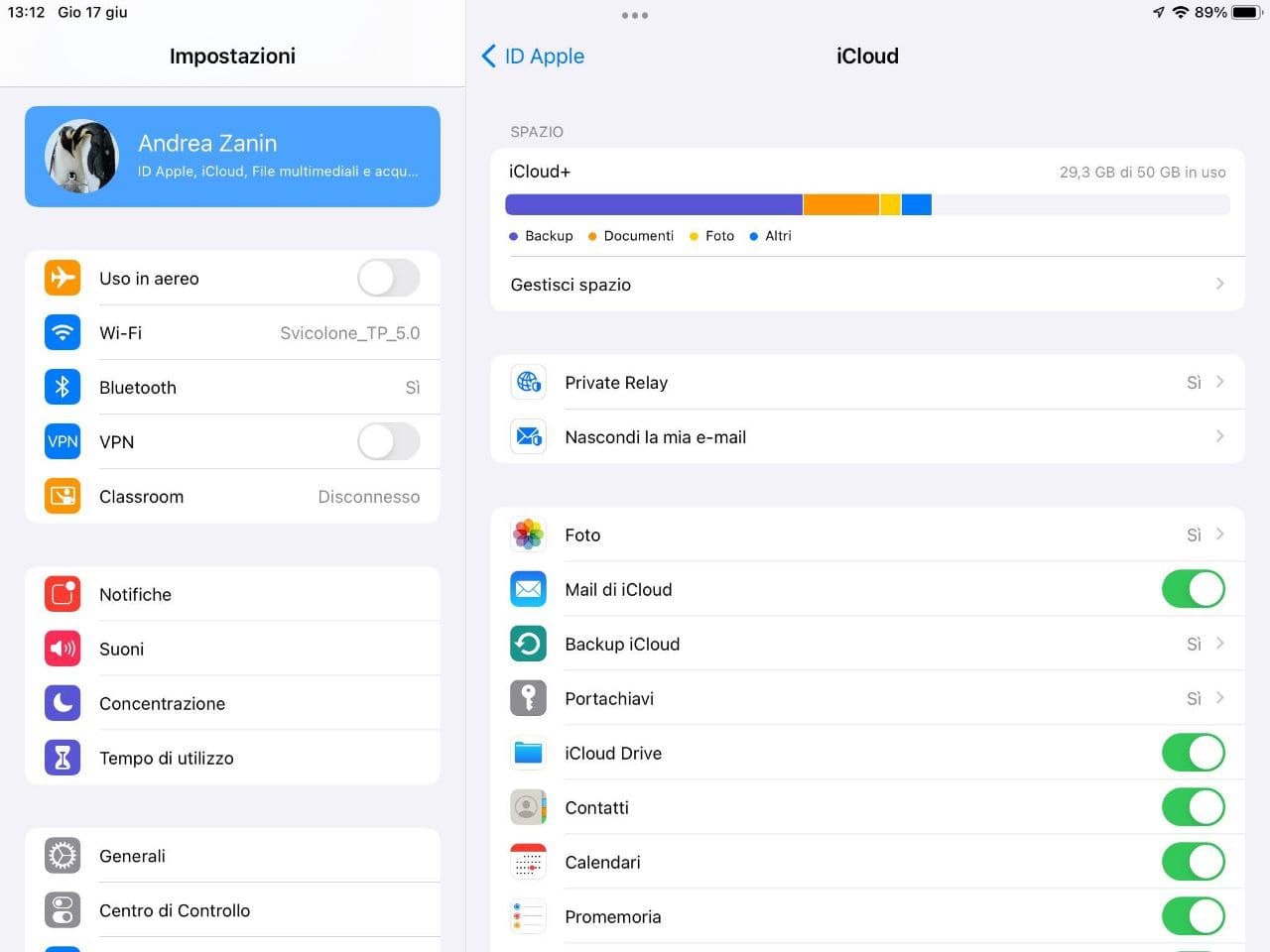
Apri Impostazioni > [tuo nome] > iCloud e controlla la barra dello spazio. Il bug segnalato può comparire anche su account con molto spazio libero, quindi il badge da solo non dimostra che serva un upgrade.
Se invece lo spazio è realmente esaurito, la notifica può essere legittima. In quel caso libera file non necessari o valuta il piano adatto, senza confondere il problema con il glitch comparso dopo iOS 27.
Il workaround indicato da Apple Support
Secondo l’indicazione riportata da Apple Support, vai in Impostazioni > [tuo nome] > Media e acquisti, scegli di uscire e poi effettua di nuovo l’accesso. Questo intervento è più circoscritto rispetto a disconnettere completamente l’Apple Account da iCloud e non richiede di cancellare l’iPhone.
Dopo il nuovo accesso attendi qualche minuto e riapri Impostazioni. Se il badge sparisce, non sono necessari altri interventi. Se resta, evita di ripetere continuamente login e logout.
Cosa non fare
- non comprare altro spazio solo per far sparire il badge;
- non cancellare backup o foto se lo spazio disponibile è sufficiente;
- non uscire completamente da iCloud come primo tentativo;
- non inizializzare l’iPhone per una singola notifica bloccata.
Se anche iCloud non sincronizza
Se oltre al badge noti foto ferme, backup che non partono o dati che non si sincronizzano, il problema non è più soltanto visivo. Per le foto usa la guida su Foto iCloud che non si sincronizzano su iOS 27. Se invece lo spazio locale dell’iPhone è il problema, consulta la guida sui Dati di sistema che occupano troppo spazio.
Quando aspettare una correzione
Se lo spazio è corretto, la sincronizzazione funziona e resta solo il badge, il comportamento è compatibile con un problema lato software o account. Mantieni iOS aggiornato e verifica eventuali correzioni successive invece di eseguire reset invasivi. La pagina ufficiale Apple sugli aggiornamenti di sicurezza conferma le versioni disponibili per iPhone: Aggiornamenti di sicurezza Apple.
Verifica finale
Se hai spazio iCloud disponibile e “Attiva spazio iCloud” continua a comparire, prova prima il logout/login di Media e acquisti. Se tutto il resto funziona, non serve cancellare dati o comprare un piano più grande solo per eliminare il badge.
