Se Gemini crea un appuntamento in Samsung Calendar ma non riesce a cambiarne il luogo o ad aggiungere partecipanti, non è necessariamente un guasto dello smartphone. Google documenta funzioni di gestione degli eventi che sono riservate all’integrazione con Google Calendar.
Quali operazioni puoi delegare a Gemini?
La guida ufficiale Google spiega che l’assistente può creare, trovare, ripianificare e cancellare appuntamenti nei calendari compatibili. Modificare la descrizione o il luogo di un evento esistente e invitare altre persone sono invece operazioni riservate a Google Calendar.
| Operazione tramite Gemini | Samsung Calendar | Google Calendar |
|---|---|---|
| Creare o cercare eventi | Sì | Sì |
| Ripianificare un appuntamento | Sì | Sì |
| Modificare luogo e descrizione di un evento esistente | No | Sì |
| Aggiungere invitati | No | Sì |
La tabella descrive l’integrazione con l’assistente, non le funzioni dell’app Calendario aperta manualmente. Puoi quindi modificare direttamente un evento Samsung anche quando Gemini non riesce a eseguire la richiesta.
Se Gemini usa il calendario sbagliato
Quando più calendari sono collegati, l’assistente può scegliere quello utilizzato più di recente. Specifica nella richiesta l’app desiderata: digita il simbolo @ e seleziona il calendario tra quelli connessi. Per esempio, chiedi di spostare un appuntamento di lavoro alle 15:00 indicando Google Calendar. Controlla poi il risultato aprendo l’evento effettivo: orario, data e calendario di destinazione devono essere quelli desiderati.
Samsung Calendar non compare: cosa controllare
Verifica che il modello Galaxy sia compatibile, che l’app Calendario Samsung sia installata e che Gemini utilizzi l’account corretto. Google richiede anche l’attivazione dell’impostazione Salva l’attività per connettere queste app. Consulta le impostazioni delle app connesse e segui la procedura proposta per il collegamento. La disponibilità può dipendere dal modello e dall’account: non basta aggiornare One UI per garantire tutte le integrazioni.
Se vuoi disattivare il salvataggio dell’attività per ragioni di riservatezza, considera che perderai l’accesso a questa integrazione. Non occorre ripristinare il telefono per risolvere un limite previsto dal servizio. Puoi consultare anche le condizioni di disponibilità dell’app Gemini.
Quando scegliere Google Calendar
Se ti interessa principalmente creare e consultare appuntamenti, Samsung Calendar può essere sufficiente. Per gestire inviti e dettagli di eventi complessi attraverso l’assistente, Google Calendar offre maggiori possibilità. Se vuoi mantenere il calendario Samsung, modifica manualmente gli elementi non supportati senza cambiare applicazione.
Per approfondire, leggi le differenze tra Claude e Gemini su Android e la guida alle opzioni di personalizzazione degli eventi in Google Calendar.
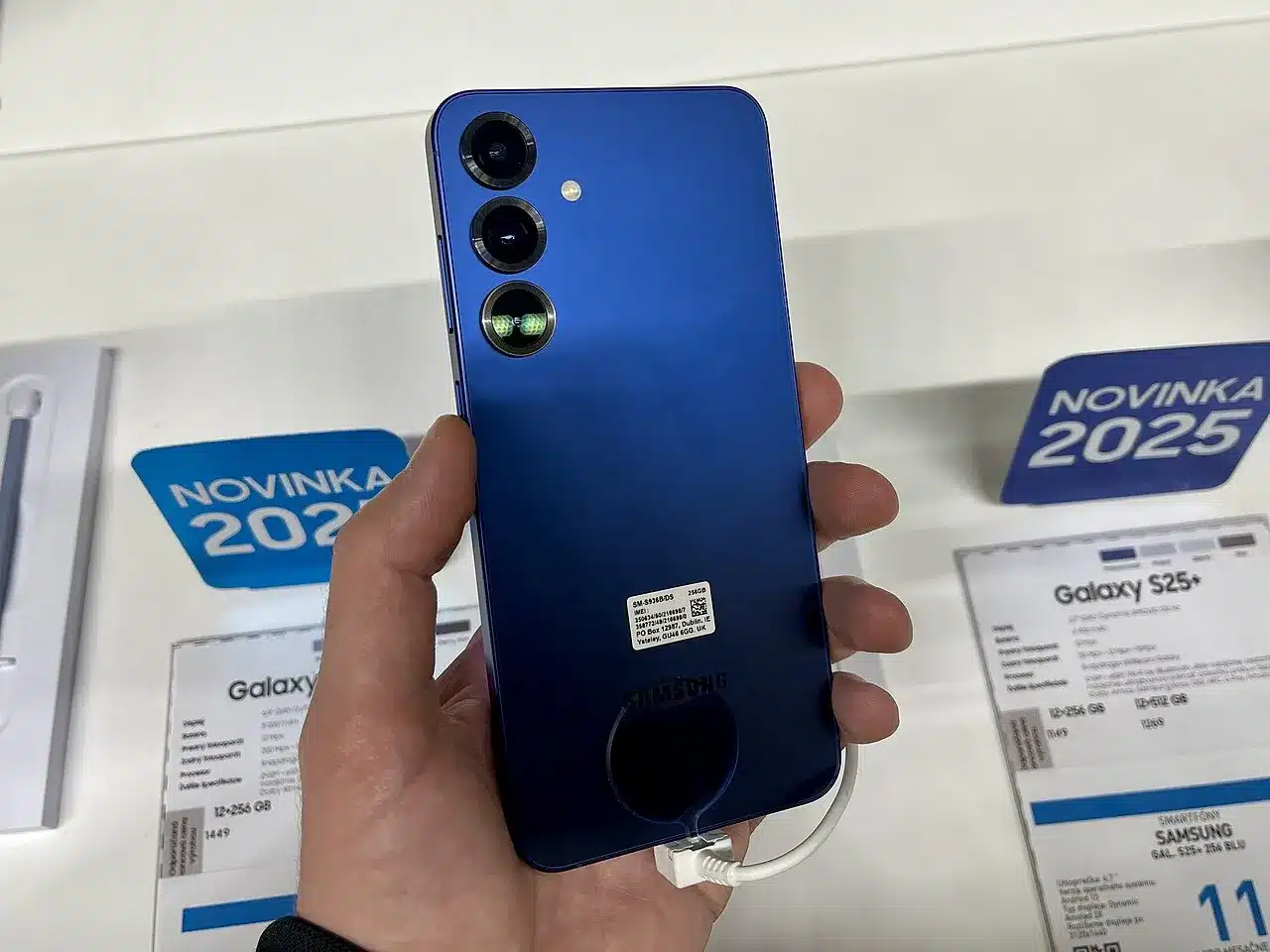
Foto di repertorio: Jakub CA / Wikimedia Commons, CC BY 4.0, ridimensionata.