



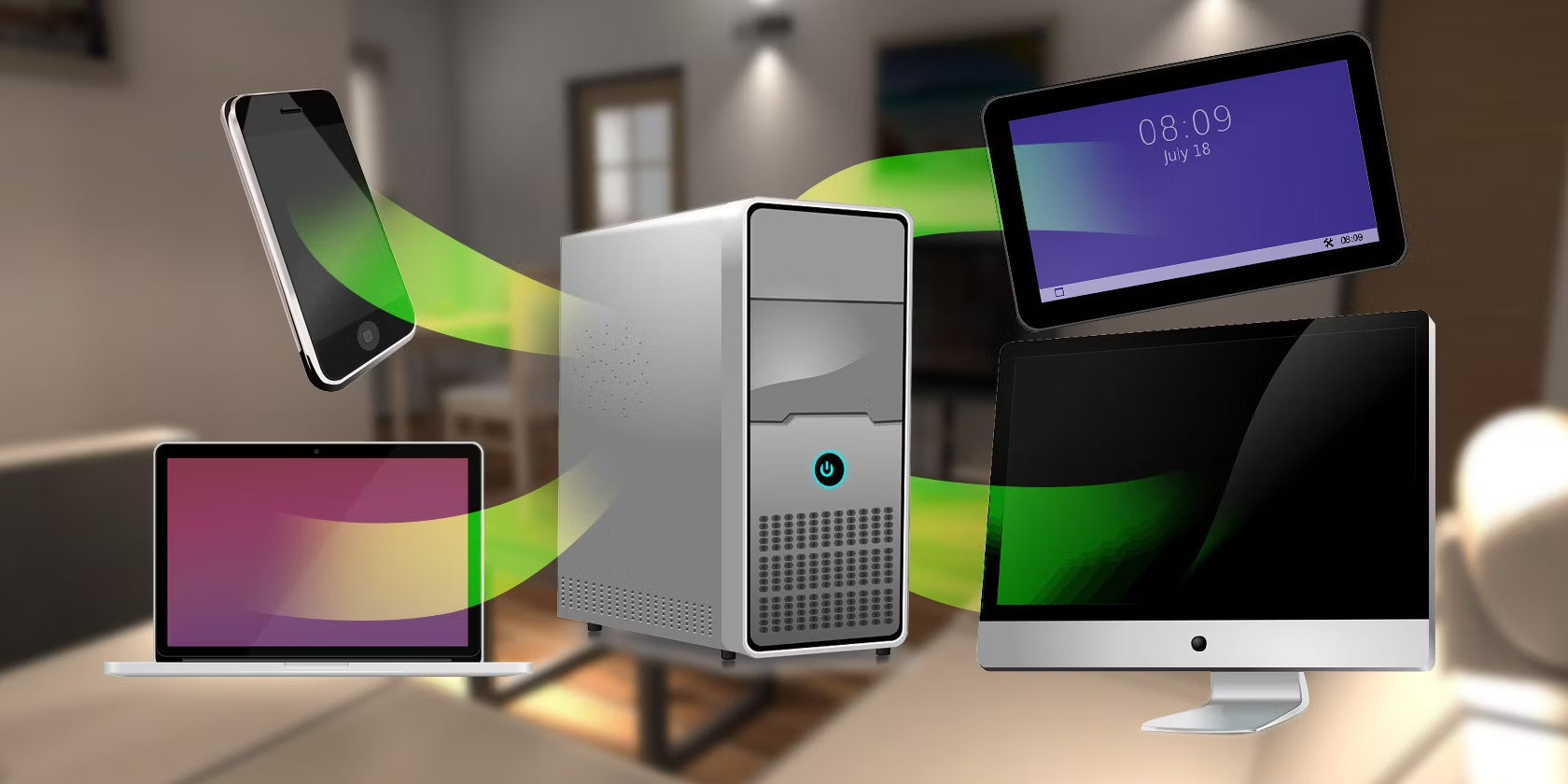
Per condividere Jellyfin in sicurezza, crea un account separato per ogni persona e abilita solo le librerie necessarie. Se i dispositivi sono sulla stessa rete domestica non devi esporre il server su Internet. Per accedere da fuori casa serve anche un collegamento remoto configurato correttamente: creare un utente non abilita automaticamente la connessione esterna.
Questa guida segue la documentazione ufficiale di Jellyfin, non una prova svolta su un server della redazione. Le voci possono cambiare secondo la versione e la lingua dell’interfaccia.
Come creare un utente Jellyfin senza privilegi amministrativi
- Accedi al server con un account amministratore e apri Dashboard > Users.
- Premi il simbolo + per aggiungere un utente.
- Inserisci il nome, salva e configura una password personale dalla scheda dedicata.
- Lascia disabilitata l’autorizzazione a gestire il server per un normale familiare.
- Controlla librerie, riproduzione, download e connessioni remote prima di consegnare l’accesso.
Gli account Jellyfin sono locali al server; non è richiesto un account centralizzato per condividere la libreria. La guida ufficiale alla gestione utenti descrive anche i controlli aggiuntivi sui dispositivi e sulle password.
Come consentire l’accesso solo a Film e Serie TV
Un caso concreto: sullo stesso server hai tre librerie, Film, Serie TV e Video personali. Vuoi permettere a un familiare di guardare le prime due senza mostrare la terza.
- Apri Dashboard > Users e seleziona il profilo.
- Apri Library Access.
- Disattiva Enable access to all libraries, attiva per impostazione predefinita.
- Seleziona solamente Film e Serie TV, poi premi Save.
- Accedi con il nuovo account, se possibile in una sessione separata, e verifica quali raccolte compaiono.
Se lasci attivo l’accesso a tutte le librerie, la restrizione selettiva non ha effetto. Jellyfin precisa anche che un account limitato a raccolte scelte non riceve automaticamente accesso alle librerie create successivamente. Questo può spiegare perché una nuova cartella non compare per un familiare.
| Permesso | Scelta prudente per un familiare |
|---|---|
| Amministrazione server | Disabilitata |
| Accesso alle librerie | Solo raccolte necessarie |
| Riproduzione media | Abilitata se deve guardare i contenuti |
| Eliminazione dei file | Disabilitata: può incidere sui media reali |
| Download dei media | Solo se richiesto |
| Connessioni remote | Solo quando esiste un accesso esterno configurato |
I permessi di libreria non sostituiscono le impostazioni di rete. Per alcuni utenti puoi inoltre limitare i dispositivi autorizzati: verifica queste regole se un telefono appena configurato non riesce ad accedere.
Condividere Jellyfin sulla stessa rete Wi-Fi
Quando server e client sono raggiungibili sulla medesima LAN, usa l’indirizzo locale del server. Normalmente il servizio HTTP Jellyfin usa la porta TCP 8096: un indirizzo tipico ha la forma http://192.168.1.50:8096, dove il numero IP è solo un esempio e va sostituito con quello reale.
Prima di modificare il router, prova dal browser di un altro dispositivo di casa. Se non si apre nulla, verifica che Jellyfin sia avviato, l’indirizzo locale sia corretto, il firewall consenta le connessioni interne e la rete ospiti non isoli il client dal server. Non configurare il port forwarding per far funzionare la semplice condivisione domestica.
Se hai due router e non riesci a raggiungere dispositivi della stessa casa, può essere pertinente la nostra guida Vecchio router come access point: come configurarlo.
Accesso fuori casa: VPN, reverse proxy e porte
Fuori dalla LAN, l’indirizzo privato del server non basta. Occorre predisporre un percorso che renda raggiungibile Jellyfin, tenendo separate due questioni: la connettività remota e l’autorizzazione dell’utente Jellyfin. Anche con una connessione di rete funzionante, il profilo può avere vietate le connessioni esterne.
| Metodo | Per chi è utile | Attenzione |
|---|---|---|
| VPN privata | Poche persone e dispositivi amministrati | Ogni client deve poter accedere alla rete VPN |
| Reverse proxy con HTTPS | Accesso tramite dominio e più client | Richiede certificati, proxy fidati e configurazione corretta |
| Port forwarding diretto a Jellyfin | Non consigliato | Espone direttamente il servizio a Internet |
La documentazione ufficiale sul networking raccomanda di non esporre direttamente la porta Jellyfin a Internet. Le connessioni remote possono avvenire tramite VPN oppure reverse proxy opportunamente configurato. Una VPN privata può evitare di aprire il servizio Jellyfin al pubblico, ma richiede comunque gestione degli account e dei dispositivi.
Quando il reverse proxy può causare errori di autorizzazione
Se usi un proxy, è essenziale configurarne correttamente gli indirizzi in Known Proxies: altrimenti Jellyfin potrebbe non distinguere correttamente client locali e remoti. I controlli per le connessioni esterne rischiano quindi di non funzionare come previsto. Verifica anche l’inoltro degli header e il supporto WebSocket. Non considerare HTTPS una soluzione sufficiente da sola per la sicurezza degli accessi.
Jellyfin non si collega o non mostra una libreria: quale controllo fare?
| Sintomo | Primo controllo utile |
|---|---|
| Non si apre neppure in casa | Server acceso, IP, porta e firewall LAN |
| Login riuscito ma una cartella manca | Library Access e nuove librerie non autorizzate |
| Funziona in casa, non con rete mobile | VPN/proxy e permessi remote del profilo |
| Utente con accesso negato da nuovo telefono | Restrizioni ai dispositivi e approvazione client |
| Il video si blocca ma il login funziona | Connessione, bitrate, transcodifica e risorse del server |
Non disattivare indiscriminatamente firewall e restrizioni per ottenere una connessione: identifica prima quale passaggio non funziona. La distinzione tra accessibilità del server, login e visibilità delle librerie evita interventi inutili.
Jellyfin o Plex: cosa cambia per condividere con la famiglia?
Jellyfin usa utenti locali e lascia all’amministratore la configurazione della rete. Plex offre anche meccanismi di condivisione legati al proprio ecosistema di account e servizi. Per questo, creare l’accesso remoto in Jellyfin può richiedere più passaggi, ma non significa automaticamente che il programma sia meno sicuro: il rischio dipende dalla configurazione.
Se invece devi organizzare e convertire libri digitali, il bisogno è diverso: leggi il nostro confronto tra Jellyfin e Calibre per gli ebook. La gestione di una libreria multimediale condivisa non coincide con quella di un catalogo EPUB.
Quale configurazione scegliere?
Per la sola casa: utenti separati, permessi minimi e accesso solo dalla LAN. Per gli accessi esterni: gli stessi permessi, più una VPN privata o un reverse proxy HTTPS configurato con attenzione. In tutti i casi, prova il risultato con un account ordinario prima di consegnare le credenziali.
Il controllo migliore non è un singolo interruttore: bisogna verificare chi entra, quali librerie vede e da quale rete può collegarsi. Sono tre elementi differenti, tutti documentati da Jellyfin e verificabili senza attribuire alla redazione test che non ha svolto.




Entra nella conversazione
Condividi il tuo punto di vista: non serve creare un account. I contributi restano soggetti alla moderazione editoriale.