



Duplicati è un programma gratuito e open source per programmare backup cifrati dei file su Windows, conservarli su disco esterno, NAS o cloud compatibile e recuperare versioni precedenti. La protezione è utile solo se scegli una destinazione separata, custodisci la passphrase e verifichi almeno un ripristino. Questa è una guida documentale basata sulle istruzioni del progetto, non una prova pratica effettuata da iCrewPlay Tech.
Che cosa salva Duplicati e che cosa non sostituisce
Duplicati esegue backup incrementali delle cartelle selezionate e può conservare diverse versioni: dopo la prima esecuzione trasferisce principalmente i dati nuovi o modificati. Non crea automaticamente una copia avviabile dell’intero Windows. È diverso dal backup delle impostazioni di Windows 11, dedicato ad alcune preferenze e configurazioni, e dalla sincronizzazione di file.
La configurazione ufficiale segue cinque passaggi: dati generali, destinazione, cartelle sorgenti, pianificazione e conservazione. La guida del produttore è disponibile su Duplicati Docs.
Come configurare il backup automatico su Windows
1. Scarica Duplicati e crea un backup
Scarica il pacchetto Windows dalla pagina ufficiale, verifica la versione compatibile e completa l’installazione. Apri l’interfaccia grafica; scegli Add backup e quindi Add a new backup. Assegna un nome, per esempio «Documenti lavoro».
2. Imposta la crittografia e conserva la passphrase
Nella configurazione di base puoi scegliere la cifratura dei file archiviati e definire una passphrase robusta. Conservala in un gestore password affidabile o in un luogo sicuro distinto dal computer: senza la passphrase non puoi leggere un archivio crittografato. Evita di inserirla in una cartella compresa nello stesso backup.
3. Scegli una destinazione separata
Imposta un disco esterno, una cartella condivisa su NAS o un servizio cloud compatibile. Verifica percorso, credenziali, permessi e spazio libero prima della prima esecuzione. Un backup su un’altra cartella dello stesso disco fisico non protegge dal guasto di quel disco; una copia sempre collegata può essere esposta anche a malware o cancellazioni accidentali.
4. Seleziona file e cartelle
Scegli Documenti, Foto e gli altri percorsi realmente importanti. Includere una cartella comprende in genere anche le sue sottocartelle, a meno delle esclusioni configurate. Controlla le cartelle sincronizzate con servizi cloud e i file temporanei; verifica che ogni cartella essenziale sia inclusa e non esclusa da un filtro.
5. Pianifica frequenza e conservazione
Attiva la pianificazione nell’apposito passaggio e scegli quando eseguire la copia. Nella schermata finale configura la politica di conservazione: più versioni consentono di recuperare modifiche o cancellazioni precedenti, ma richiedono spazio. Salva il lavoro, avvia il primo backup e controlla il riepilogo. Un computer spento o non connesso alla destinazione può impedire l’esecuzione nell’orario previsto: consulta i log in caso di mancata copia.
Come verificare che il ripristino funziona
Non basta vedere il messaggio di backup completato. Nell’interfaccia di Duplicati avvia la funzione di ripristino, scegli la configurazione e la versione da recuperare, seleziona un file di prova non sensibile e ripristinalo in una cartella diversa dall’originale. Apri il file per controllarne leggibilità e contenuto; se necessario confronta dimensione e integrità dell’originale. Questo è un metodo di verifica consigliato al lettore, non un test svolto da questa redazione.
Per recuperare file su un nuovo PC sono necessari l’accesso alla destinazione, i dati della configurazione e la passphrase quando la copia è cifrata. Se mancano, il recupero può fallire. Un test su un solo file non certifica l’intero archivio: ripeti periodicamente la verifica su file differenti.
Disco esterno, NAS o cloud: differenze pratiche
| Destinazione | Vantaggio | Rischio da gestire |
|---|---|---|
| Disco esterno | Copia locale senza canone cloud | Guasto, furto o esposizione se sempre collegato |
| NAS | Automazione su rete domestica | Credenziali, aggiornamenti e guasti dell’apparato |
| Cloud | Copia conservata altrove | Costi, limiti, connessione e accesso all’account |
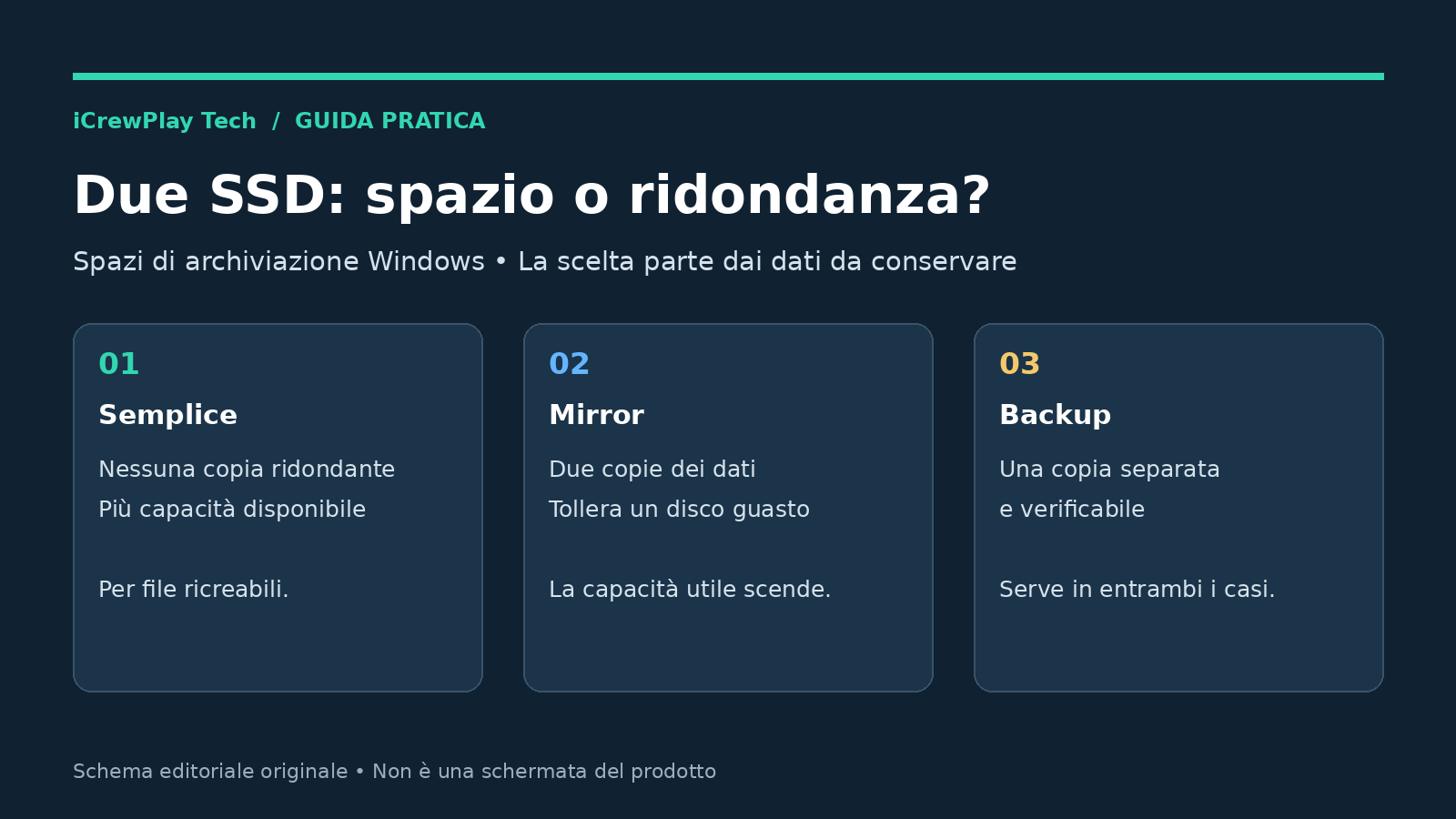
Un NAS con dischi in mirror non sostituisce le versioni separate: approfondisci perché RAID 1 non equivale a un backup.
Tre errori da evitare
Unica copia nello stesso PC: può andare persa insieme agli originali. Passphrase non recuperabile: rende inaccessibili i dati cifrati. Nessuna prova di ripristino: può nascondere filtri sbagliati, credenziali scadute, backup incompleti o altri problemi. Conserva una seconda copia separata quando i dati sono importanti.
Per chi è adatto Duplicati?
È adatto a chi vuole scegliere cartelle, destinazione e periodicità senza dipendere da un unico servizio. Richiede però manutenzione minima: controlli dei report, aggiornamenti del software, disponibilità dello spazio e test di recupero. Non presentarlo come sostituto automatico di un’immagine completa del sistema. La regola pratica è semplice: un backup diventa affidabile quando sai come ripristinarlo.



Entra nella conversazione
Condividi il tuo punto di vista: non serve creare un account. I contributi restano soggetti alla moderazione editoriale.