



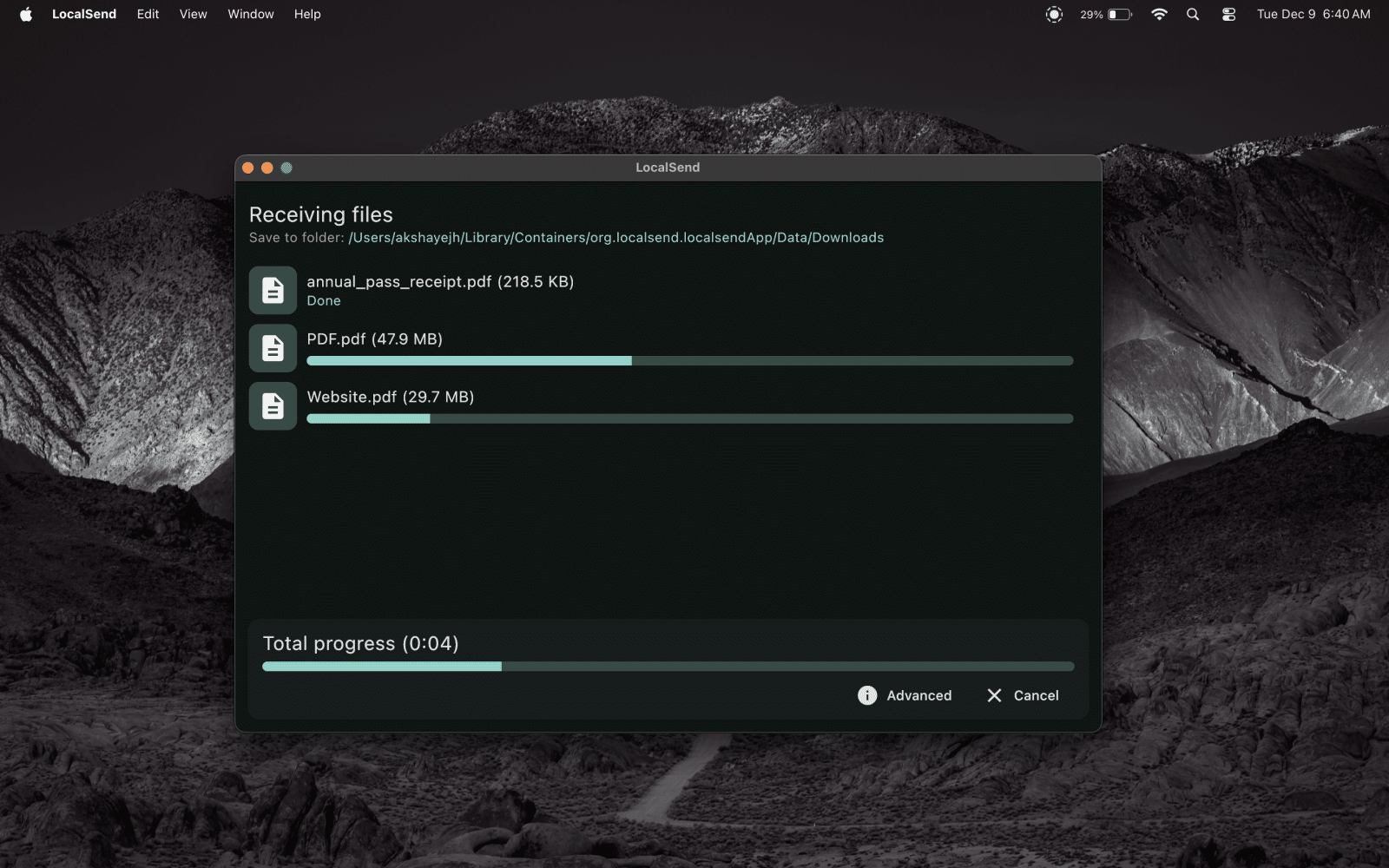
LocalSend permette di trasferire file fra Android, iPhone, Windows, macOS e Linux attraverso la rete locale, senza caricarli su un servizio cloud. Installa l’app sui dispositivi coinvolti, collegali a una rete che consenta loro di comunicare, seleziona i file e approva la ricezione. Non serve creare un account.
Il requisito decisivo non è il marchio del telefono: è la raggiungibilità fra i dispositivi. Due apparecchi possono navigare entrambi su Internet e restare isolati l’uno dall’altro. In questa guida distinguiamo preparazione, primo trasferimento e diagnosi dei problemi, così puoi capire dove si interrompe il percorso invece di cambiare impostazioni a caso.
Quando LocalSend è adatto al trasferimento
Il sito ufficiale di LocalSend presenta applicazioni per i principali sistemi desktop e mobili, trasferimenti HTTPS e nessun account obbligatorio. Il caso d’uso è semplice: hai un documento sul telefono e vuoi portarlo sul computer vicino, oppure devi passare un video da un dispositivo Android a un iPhone sulla tua rete.
Lo scambio locale non è l’invio di un link a qualcuno che si trova in un’altra città. Non è neppure una sincronizzazione continua delle cartelle o un piano di backup automatico. Puoi usare file trasferiti come parte di un archivio, ma organizzazione, versioni e copie successive restano una tua scelta.
| La tua esigenza | Che cosa verificare prima |
|---|---|
| Passare un file fra telefono e PC vicini | App aperta e comunicazione consentita nella rete locale |
| Inviare documenti a una persona lontana | Serve una soluzione pensata per la condivisione remota |
| Spostare una raccolta di foto | Spazio disponibile, selezione corretta e controllo dei file ricevuti |
| Trasferire tutta la configurazione di un telefono | Serve una procedura di migrazione: copiare file non ricrea account e app |
La differenza dalle funzioni native conta soprattutto quando mescoli sistemi operativi. Nel nostro articolo sullo scambio fra Quick Share e AirDrop trattiamo un percorso legato all’interoperabilità dei servizi delle piattaforme; qui utilizziamo invece la stessa applicazione alle due estremità. Non devi presumere che requisiti e dispositivi supportati di un metodo valgano anche per l’altro.
Come preparare Android, iPhone e computer
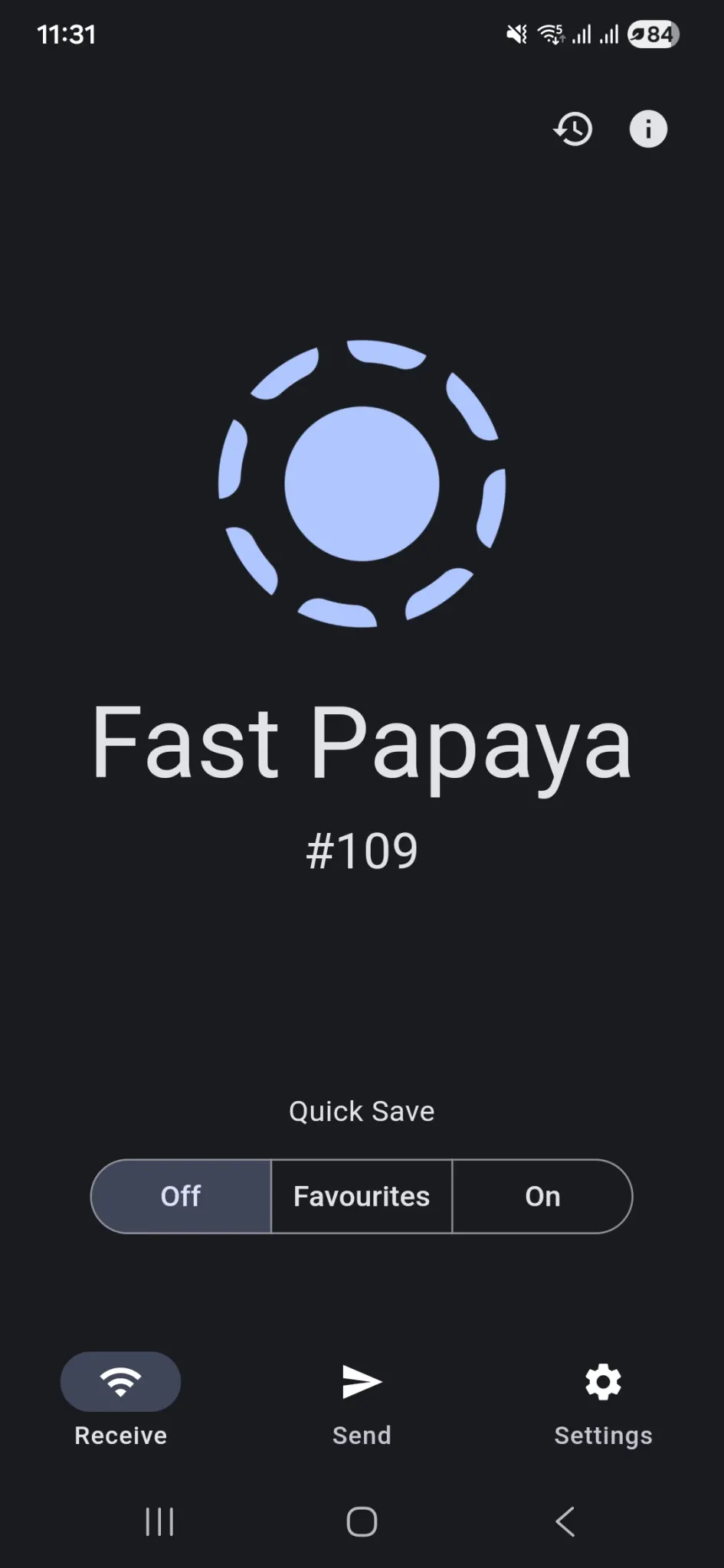
Parti dai collegamenti di download del progetto ufficiale e scegli il pacchetto per il tuo sistema. Apri l’app su entrambi i dispositivi e osserva il nome con cui ciascuno viene identificato. Se stai lavorando con più telefoni o computer, annotare quei nomi evita di selezionare il destinatario sbagliato.
Per il primo tentativo ti suggeriamo una rete domestica affidabile e un piccolo documento di prova senza informazioni personali. Questa scelta non misura la velocità: serve a controllare l’intero percorso, dall’individuazione del destinatario all’apertura del file ricevuto, prima di coinvolgere una cartella importante.
Su iPhone l’accesso alla rete locale può richiedere un’autorizzazione del sistema. Apple indica che puoi rivederla in Impostazioni, Privacy e sicurezza, Rete locale, attivando o disattivando l’accesso dell’app. Il permesso riguarda la comunicazione nella LAN: non confonderlo con l’autorizzazione a usare foto o documenti, che riguarda invece il materiale da selezionare.
Sul computer verifica che LocalSend sia effettivamente aperto e che la rete selezionata sia quella attesa. Il fatto che un PC utilizzi un cavo e il telefono il Wi-Fi non è, da solo, una diagnosi: il punto da controllare è se le due connessioni appartengano a una rete che permette la comunicazione reciproca.
Il primo trasferimento, passo per passo
- Apri LocalSend su mittente e destinatario e lascialo visibile durante la prima prova.
- Sul mittente entra nella sezione di invio e seleziona il piccolo file che hai preparato.
- Individua il nome del dispositivo corretto nell’elenco dei destinatari disponibili e selezionalo.
- Sull’altro dispositivo controlla la richiesta in arrivo e accetta soltanto quella che ti aspetti.
- A trasferimento concluso, apri il file sul destinatario e verifica dove è stato salvato.
Il progetto indica la cartella Download come destinazione predefinita, modificabile nelle impostazioni. Controllala comunque sul dispositivo che stai usando: per organizzare molte foto o documenti è meglio scegliere consapevolmente una cartella, invece di cercare dopo l’invio in più applicazioni.
La nostra verifica consigliata non finisce alla barra completata. Controlla nome, apertura e contenuto del documento ricevuto. Per una raccolta confronta anche quantità e organizzazione dei file. Solo dopo decidi se eliminare qualcosa dalla sorgente: uno spostamento affrettato può trasformare un trasferimento riuscito in una perdita evitabile.
LocalSend non vede il dispositivo: individua il livello del problema
La documentazione del progetto su GitHub segnala fra le cause reti ospiti, isolamento dei client, firewall, autorizzazioni locali e configurazioni VPN. La tabella seguente organizza questi controlli in base a quello che osservi: è un percorso diagnostico, non la promessa che ogni errore abbia la stessa soluzione.
| Che cosa osservi | Primo controllo | Che cosa puoi dedurre |
|---|---|---|
| Nessun destinatario compare | Rete comune, app aperte e permessi locali | Il problema precede il trasferimento del file |
| Con l’indirizzo IP manuale funziona | Individuazione automatica dei dispositivi | La comunicazione diretta riesce; va indagata la discovery |
| Il destinatario compare ma l’invio fallisce | Richiesta accettata, firewall e raggiungibilità | Vedere un nome non dimostra che l’intera sessione riesca |
| Trasferimento completato, file non trovato | Destinazione di salvataggio e permessi di scrittura | Conviene cercare sul destinatario prima di cambiare la rete |
Una rete ospiti può consentire a entrambi di navigare ma impedire gli scambi fra client. Se il router è tuo, verifica le impostazioni di isolamento; se la rete appartiene a scuola, azienda o albergo, non modificare protezioni che non gestisci. Ripeti piuttosto la prova su una rete nella quale sei autorizzato a far comunicare i tuoi dispositivi.
Se utilizzi una VPN, controlla se permette l’accesso alla LAN. Non assumere che sia sempre la causa e non disabilitarla indiscriminatamente: una prova su una rete affidabile, compatibile con le regole del tuo dispositivo, serve a isolare una variabile. Annota che cosa cambia prima di passare al controllo successivo.
Firewall Windows e porta 53317: cosa controllare
LocalSend usa normalmente la porta 53317 per la comunicazione locale, con TCP e UDP indicati dal progetto. Il protocollo distingue inoltre l’individuazione dei dispositivi dal trasferimento. Non serve esporre quella porta su Internet tramite il router per fare uno scambio domestico.
Su Windows apri Sicurezza di Windows, poi Firewall e protezione della rete e la gestione delle app consentite. Verifica l’autorizzazione di LocalSend per il profilo della rete affidabile che stai usando. Microsoft distingue reti private e pubbliche e raccomanda di consentire l’app necessaria anziché spegnere il firewall.
Non rendere privata una rete pubblica soltanto per far comparire il destinatario. Se il PC è amministrato da un’organizzazione, alcune impostazioni possono essere controllate centralmente: chiedi all’amministratore anziché aggiungere eccezioni generiche. Una diagnosi utile identifica il blocco senza eliminare tutte le protezioni.
Se stai invece cercando di riparare il servizio nativo di Apple, la nostra guida su AirDrop che non funziona segue un percorso diverso. Applicare alla cieca gli stessi passaggi a due sistemi di trasferimento differenti rende più difficile capire quale impostazione abbia realmente risolto il problema.
Privacy, file grandi e controllo finale
Il trasferimento cifrato protegge il collegamento; scegliere il destinatario corretto resta indispensabile. Controlla i nomi dei dispositivi e usa la verifica PIN prevista dall’app quando appropriato. La presenza di HTTPS non ti dice se la persona che sta accettando dall’altra parte sia quella che avevi in mente.
Per invii lunghi, prepara prima spazio e alimentazione e osserva il comportamento con un campione di file. Non attribuiamo a LocalSend una velocità universale: qualità della rete, dispositivi e destinazione possono cambiare il risultato. Mantieni la cifratura e cerca la causa di un rallentamento invece di rimuovere protezioni come prima risposta.
Il metodo è sempre lo stesso: prima verifica che i dispositivi si trovino, poi che il trasferimento riesca, infine che i file ricevuti siano utilizzabili. Una copia controllata vale più di un invio dato per scontato. Tra quali dispositivi vorresti rendere più semplice lo scambio dei tuoi file?




Entra nella conversazione
Condividi il tuo punto di vista: non serve creare un account. I contributi restano soggetti alla moderazione editoriale.