



Per unire notifiche e impostazioni rapide su un Samsung Galaxy, apri il pannello dall’angolo in alto a destra, tocca la matita e cerca Impostazioni pannello. Seleziona la visualizzazione unita, indicata come “Together” nella documentazione inglese Samsung. Su alcuni dispositivi devi prima aprire la voce dedicata alla visualizzazione di notifiche e impostazioni rapide; su altri arrivi direttamente alla scelta.
La funzione riguarda il layout separato introdotto con One UI 7 sui Galaxy compatibili. Non serve installare un’app per seguire questo percorso nativo. Nomi e disposizione delle voci possono cambiare secondo modello, lingua e versione software: il riferimento è la guida ufficiale Samsung al pannello rapido.
Come tornare al pannello unico Samsung
- Parti dalla parte superiore destra dello schermo e scorri verso il basso per aprire i controlli rapidi.
- Tocca Modifica, riconoscibile dall’icona a forma di matita.
- Apri Impostazioni pannello o la voce equivalente nella lingua del telefono.
- Se compare una schermata per la visualizzazione di notifiche e impostazioni rapide, aprila. Se non compare, passa alla scelta del layout.
- Seleziona l’opzione che mostra i pannelli insieme: nella schermata ufficiale è Together. Nell’interfaccia italiana cerca la voce equivalente, per esempio Insieme o Unite.
- Se l’interfaccia lo richiede, torna indietro e conferma con Fatto.
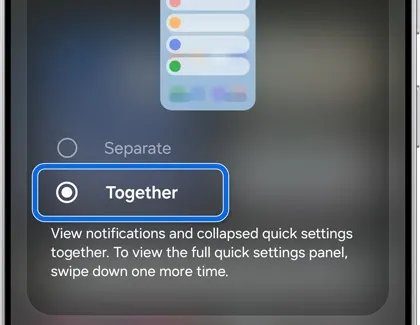
Cosa cambia dopo aver scelto Together
Un primo scorrimento mostra notifiche e controlli rapidi in forma compatta. Per espandere tutti i controlli può servire un secondo scorrimento. Vedere soltanto una parte dei pulsanti al primo gesto non significa quindi che la modifica sia fallita.
Samsung descrive questo comportamento nella propria documentazione sui cambiamenti di One UI 7. Il layout unito ripristina un accesso condiviso alle due aree, ma non promette di riportare tutta l’interfaccia alla grafica della versione precedente.
| Quello che vuoi cambiare | Controllo pertinente |
|---|---|
| Notifiche e interruttori si aprono da lati diversi | Visualizzazione unita dei pannelli |
| Troppi simboli nella barra in alto | Icone della barra di stato |
| Messaggi della stessa app raggruppati | Comportamento delle notifiche dell’app, distinto dal layout |
| Parte dei pulsanti rapidi non è visibile | Espansione del pannello e disposizione dei pulsanti |
Questa distinzione evita di cambiare l’impostazione sbagliata. Se il tuo obiettivo è togliere simboli come Wi-Fi o sveglia dalla barra superiore, trovi il percorso dedicato nella guida su come nascondere le icone Samsung con QuickStar.
Non trovi la voce per unire i pannelli?
Verifica prima Impostazioni > Informazioni sul telefono > Informazioni software e annota la versione One UI. La procedura illustrata si riferisce ai dispositivi con il layout aggiornato: nelle versioni precedenti, come One UI 6.1.1, notifiche e controlli rapidi usano già un accesso condiviso e il menu può essere diverso.
Se riesci ad aprire le impostazioni del pannello ma non trovi la schermata intermedia, cerca direttamente la scelta del layout. Samsung documenta esplicitamente questa variante: una schermata assente non equivale necessariamente a una funzione mancante.
Se invece l’opzione finale non è disponibile o non è selezionabile, non attribuire automaticamente il comportamento a un guasto o a un’app. Controlla il manuale del modello e segnala all’assistenza sigla del dispositivo, versione One UI e schermata interessata. Non è necessario partire da un ripristino di fabbrica per cercare una preferenza grafica.
QuickStar e i gesti a una mano risolvono un’altra esigenza
Unire i pannelli, nascondere le icone e creare scorciatoie gestuali sono interventi diversi. Il percorso di Samsung per Together è nelle impostazioni native del pannello; QuickStar riguarda altre personalizzazioni. Se invece vuoi raggiungere i comandi con il pollice senza arrivare al bordo superiore, puoi approfondire One Hand Operation+ e i gesti laterali dei Galaxy.
Prima di modificare altre opzioni, prova il risultato: chiudi il pannello, riaprilo con uno scorrimento dall’alto e poi espandilo. Vuoi un accesso unico a notifiche e controlli oppure preferisci tenerli separati?

Entra nella conversazione
Condividi il tuo punto di vista: non serve creare un account. I contributi restano soggetti alla moderazione editoriale.