



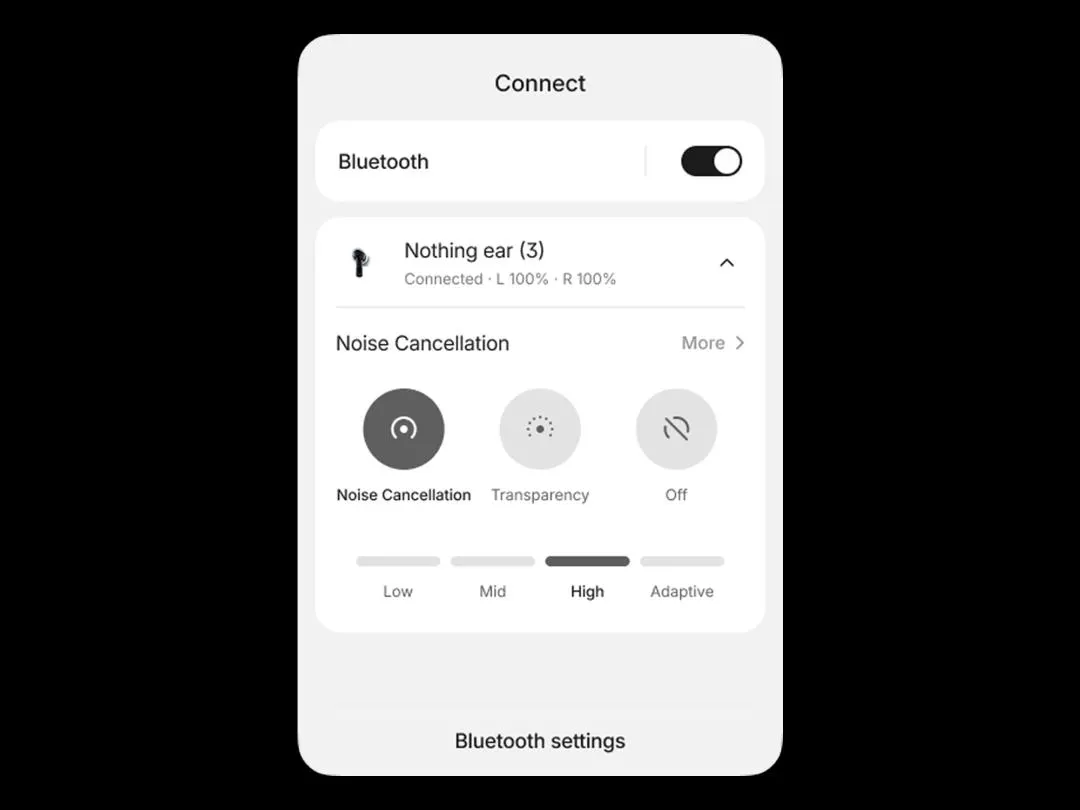
Se Auracast non compare sul tuo telefono Android, non significa necessariamente che il Bluetooth sia guasto. Per usare la trasmissione audio servono una funzione supportata dallo smartphone, il software abilitato dal produttore e dispositivi compatibili con il ruolo richiesto: trasmettitore, ricevitore e, quando previsto, assistente. Avere Android aggiornato o Bluetooth 5.2 non basta, da solo, a garantire la presenza del menu.
Perché Auracast non compare su Android
Auracast è una tecnologia Bluetooth LE Audio per distribuire l’audio a più dispositivi vicini. La FAQ ufficiale Bluetooth SIG chiarisce che il supporto è facoltativo e dipende da hardware e decisioni dei produttori. Non tutti i telefoni con Bluetooth 5.2 sono trasmettitori Auracast; non tutti gli auricolari Bluetooth sono ricevitori.
Trasmettitore, ricevitore e assistente: quale ti serve?
| Ruolo | Cosa fa | Controllo necessario |
|---|---|---|
| Trasmettitore | Diffonde musica o audio nell’ambiente | Verificare che telefono, TV o dispositivo dichiari Auracast broadcast |
| Ricevitore | Ascolta l’audio trasmesso | Verificare la compatibilità di cuffie, speaker o apparecchi acustici |
| Assistente | Trova e permette di selezionare la trasmissione | Verificare il supporto dell’interfaccia del telefono o dell’app |
Questa distinzione è fondamentale: uno smartphone può aiutare a selezionare un canale Auracast senza poter necessariamente trasmettere audio proprio. La procedura standard è descritta nella documentazione Bluetooth SIG.
Cosa controllare su Samsung Galaxy e Google Pixel
- Identifica il modello preciso del telefono e degli auricolari; non basarti soltanto sulla marca o sull’anno di uscita.
- Controlla nelle specifiche ufficiali del dispositivo se compare Auracast, LE Audio broadcast o una funzione di condivisione audio compatibile. Non confondere Dual Audio, che può usare un’altra tecnologia, con Auracast.
- Aggiorna Android, il firmware degli auricolari e le app di gestione del produttore. Gli aggiornamenti non possono aggiungere tutte le funzioni quando manca il supporto hardware.
- Apri le impostazioni Bluetooth o il pannello di condivisione audio. Il nome e la posizione del comando dipendono dalla versione del software e dal produttore: non esiste un percorso identico per ogni Android.
- Se stai cercando una trasmissione pubblica, verifica che sia effettivamente attiva nelle vicinanze e che i tuoi auricolari possano riceverla.
Non promettiamo che ogni Pixel o Galaxy supporti la funzione: occorre una conferma specifica per modello e versione software sul sito del produttore. Anche il fatto che un altoparlante supporti una funzione chiamata «condivisione» non dimostra automaticamente che il telefono possa trasmettere.
Non trovi una trasmissione vicina: sei davvero nel raggio?
Il trasmettitore deve essere acceso e annunciare la sua trasmissione. L’assistente Auracast esegue una scansione e mostra i canali disponibili, in modo simile alla scelta di una rete Wi-Fi. Se un canale è privato, può servire un codice di accesso. Prima di modificare impostazioni avanzate, avvicinati al punto di trasmissione, controlla che non ci siano altri dispositivi già associati in modo esclusivo e ripeti la ricerca. Le trasmissioni possono usare modalità audio differenti, non tutte riproducibili su ogni ricevitore.
Auracast non funziona con cuffie Bluetooth normali?
Non automaticamente. Bluetooth Classic, Bluetooth LE Audio e Auracast non sono sinonimi. In particolare, il fatto che una cuffia riproduca musica via Bluetooth o dichiari LE Audio non basta a certificarne la ricezione di un broadcast Auracast. Il produttore deve indicarlo esplicitamente; un eventuale aggiornamento firmware è possibile solo su alcuni modelli, come chiarisce Bluetooth SIG.
Cosa evitare prima di comprare nuovi accessori
Non acquistare un trasmettitore pensando che qualsiasi auricolare Bluetooth esistente possa ricevere i suoi segnali. Non installare APK che promettono di «sbloccare Auracast» su ogni smartphone e non effettuare ripristini di fabbrica solo perché manca un menu. Prima confronta le specifiche di tutti gli elementi della catena.
Come verificare le recensioni e gli accessori già presenti su Tech
Per capire limiti, funzioni audio e compatibilità reali puoi partire dalle nostre analisi di JBL Charge 6 e JBL Flip 7. Le recensioni dei prodotti non sostituiscono però la dichiarazione ufficiale sulla specifica modalità Auracast: controlla sempre se ti serve inviare oppure ricevere un broadcast.
In sintesi: la diagnosi in tre domande
Il mio telefono può trasmettere, ricevere o solo trovare broadcast? Il dispositivo audio è un ricevitore Auracast certificato? La trasmissione vicina è attiva e accessibile? Quando una di queste risposte è negativa, il menu mancante o l’impossibilità di ascoltare non si risolvono necessariamente con un aggiornamento di Android.



Entra nella conversazione
Condividi il tuo punto di vista: non serve creare un account. I contributi restano soggetti alla moderazione editoriale.