



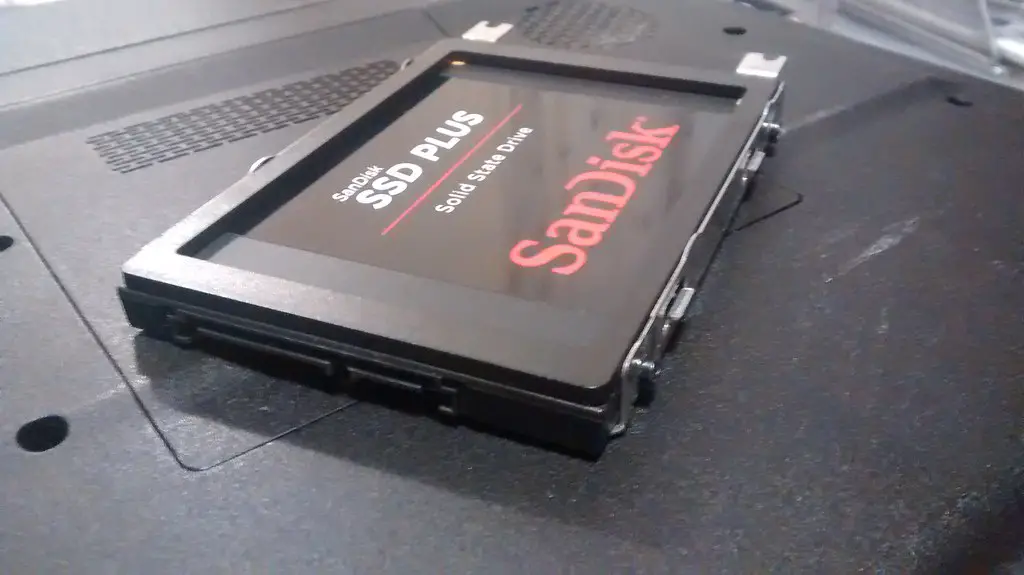
Un SSD pieno al 90-95% può rallentare, soprattutto nelle scritture prolungate, ma non esiste una soglia universale oltre la quale tutti gli SSD perdono prestazioni. Il risultato dipende da modello, controller, tipo di memoria, spazio di riserva e attività eseguita. Se Windows segnala poco spazio, libera prima file non necessari e verifica il comportamento reale: non serve formattare il disco né sostituirlo automaticamente.
La distinzione decisiva è tra normale spazio libero visibile in Windows e over-provisioning, la riserva utilizzabile dal controller per gestire le celle NAND. Kingston spiega che la quantità di spazio riservata dipende dal dispositivo; Samsung documenta che spazio non allocato dedicato può aiutare specialmente nelle scritture intense. Le percentuali dei test professionali non sono un obbligo valido per ogni computer.
SSD al 95%: che cosa cambia davvero?
Quando restano pochi gigabyte disponibili, Windows e le applicazioni potrebbero non avere spazio sufficiente per file temporanei, aggiornamenti, esportazioni video o download. Questo è un limite del sistema operativo, distinto dal comportamento della memoria flash. Sul lato hardware, un SSD con poco spazio recuperabile può avere meno margine per le operazioni interne di pulizia, redistribuzione delle scritture e gestione dei blocchi.
La perdita di velocità non è identica in ogni uso: aprire documenti e leggere file esistenti può rimanere fluido, mentre copiare decine di gigabyte, installare giochi o esportare video può evidenziare rallentamenti. Una velocità inferiore durante una lunga copia può dipendere anche dall’esaurimento della cache di scrittura, dalla temperatura o dalla sorgente dei dati, non soltanto dal riempimento.
Quanto spazio libero lasciare su un SSD?
Non c’è un minimo del 10 o 20% garantito per tutti. Come precauzione pratica, mantenere un margine sufficiente per aggiornamenti, file temporanei e lavoro quotidiano è sensato; il margine concreto va adattato alla capacità e al carico. Per un SSD di sistema quasi pieno è opportuno iniziare liberando spazio, poi controllare se l’anomalia persiste. Non promettere un aumento preciso di prestazioni solo perché passi dal 95 all’80%.
| Situazione | Possibile effetto | Prima azione |
|---|---|---|
| SSD al 95%, uso leggero | Può sembrare ancora veloce, ma manca spazio operativo | Eliminare o spostare file non necessari |
| SSD quasi pieno, grandi copie | Scritture più lente o irregolari | Verificare spazio, cache e temperature |
| Windows non completa un aggiornamento | Spazio insufficiente per operazioni temporanee | Controllare Archiviazione e codici di errore |
| SSD lento anche dopo aver liberato spazio | Possibili altre cause | Controllare salute, firmware e temperatura |
Come controllare lo spazio occupato in Windows 11
- Apri Impostazioni > Sistema > Archiviazione.
- Controlla lo spazio disponibile sull’unità di sistema e quali categorie ne occupano di più.
- Esamina file temporanei e applicazioni inutilizzate: leggi le voci prima di confermare eliminazioni, specialmente Download e Cestino.
- Sposta video, archivi o giochi che non usi su un’altra unità o su una destinazione affidabile, verificando che i file siano leggibili prima di cancellare gli originali.
- Riavvia se richiesto da Windows e ripeti un’operazione concreta che risultava lenta, senza affidarti a un solo benchmark.
Se vuoi automatizzare le pulizie consentite dal sistema, abbiamo già una guida al Sensore memoria di Windows 11. Se compare invece il codice di spazio insufficiente, segui la procedura dedicata all’errore 0x80070070: non è necessario attribuire quell’errore a un guasto dell’SSD.
Over-provisioning, TRIM e spazio libero non sono sinonimi
L’over-provisioning è capacità che il controller usa per le attività interne, come garbage collection e wear leveling. Una parte può essere riservata dal produttore e non compare nella capacità accessibile all’utente; alcuni strumenti consentono ulteriori riserve. Lasciare una cartella vuota o file cancellati non è tecnicamente identico a configurare un’area permanentemente non allocata.
Kingston descrive il ruolo dell’over-provisioning e del comando TRIM nella propria documentazione ufficiale SSD. Anche Samsung spiega nella FAQ sull’over-provisioning che l’opzione dipende dal modello e può essere gestita, dove supportata, con Samsung Magician. Non applicare le opzioni dedicate a un marchio a unità diverse senza verificarne la compatibilità.
Come capire se il rallentamento dipende dallo spazio o da altro
Confronta la stessa attività prima e dopo aver liberato spazio: per esempio l’installazione di un aggiornamento o la copia di una cartella di dimensioni note. Annota dimensioni, unità sorgente e destinazione, temperatura e programmi attivi. Non effettuare decine di scritture inutili per ottenere un numero: il confronto è indicativo, non un test di laboratorio.
Se l’SSD si scalda durante il carico, consulta anche la guida SSD a 70 gradi: quando preoccuparsi. Se Windows non vede il disco, il problema è differente e trovi la procedura per SSD rilevato dal BIOS ma non da Windows 11. I segnali di guasto, come errori di lettura, blocchi ricorrenti o disconnessioni, richiedono prima un backup e una verifica diagnostica: non si risolvono necessariamente liberando spazio.
Cosa evitare quando l’SSD è quasi pieno
- Non formattare il disco solo perché è pieno: cancelleresti i dati senza affrontare necessariamente la causa.
- Non disattivare alla cieca file di paging, protezioni di sistema o servizi essenziali per guadagnare pochi gigabyte.
- Non considerare il 20% un requisito universale né la perdita di velocità una prova automatica di usura.
- Non usare ripetutamente strumenti di scrittura intensiva come rimedio; controlla prima spazio, aggiornamenti del produttore e stato del disco.
Quando conviene cambiare SSD?
Se la capacità non basta più per sistema, applicazioni e progetti, un SSD più capiente può essere la soluzione più semplice. Se invece il problema è un improvviso calo di velocità, verifica prima aggiornamenti, temperatura, salute dell’unità e disponibilità di spazio. La scelta di un SSD nuovo dovrebbe basarsi su capacità necessaria, compatibilità del PC e carico di lavoro, non solo su un valore percentuale.
In sintesi: un SSD occupato al 95% merita attenzione, soprattutto per lasciare margine a Windows e alle scritture intense, ma non è automaticamente danneggiato o lento. Libera spazio in sicurezza, ripeti l’operazione che dava problemi e valuta gli altri fattori prima di spendere per una sostituzione.


Entra nella conversazione
Condividi il tuo punto di vista: non serve creare un account. I contributi restano soggetti alla moderazione editoriale.