



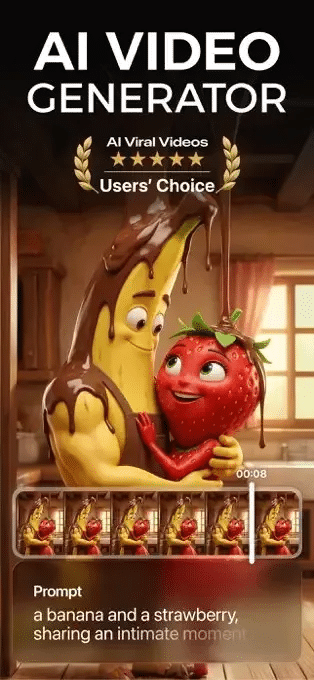
Google Vids integra Gemini Omni 1.1 Flash per generare e prolungare scene AI con maggiore coerenza e portarle fino a 1080p. L’aggiornamento consente anche di scegliere con più precisione la durata dei clip, così da adattarli meglio a voce, musica e struttura del progetto.
Cosa cambia con Gemini Omni 1.1 in Google Vids
Google evidenzia tre novità principali: estensione delle scene con transizioni più uniformi, controllo più preciso della durata e generazione o upscaling dei video AI a 1080p. L’obiettivo è ridurre il lavoro manuale necessario per rendere omogenei clip creati in momenti diversi.

Come estendere una scena senza cambiare troppo il contesto
La funzione di estensione serve quando una scena è troppo corta rispetto alla narrazione. Omni 1.1 prova a mantenere coerenti illuminazione, ambiente e aspetto dei personaggi mentre genera la parte aggiuntiva. Non significa che ogni estensione sarà perfetta: prima di usare il risultato finale conviene controllare dettagli, continuità e audio.
Come scegliere la durata del clip
Vids permette ora di impostare durate più specifiche per la generazione. Questo è utile quando devi far coincidere la scena con una frase di voiceover o con un passaggio preciso della timeline. Prima conviene definire la durata della narrazione, poi generare o estendere la scena per coprire quello spazio.
Come ottenere un video in 1080p
Con l’aggiornamento puoi creare nuove scene AI in Full HD oppure effettuare l’upscaling di clip generati in precedenza. Il 1080p è utile soprattutto quando il progetto deve essere esportato per presentazioni, corsi, social o altri flussi nei quali una risoluzione più bassa risulterebbe evidente.
Se ti interessa capire come stanno evolvendo i modelli dedicati ai video, su iCrewPlay Tech trovi anche il nostro approfondimento su Varya e la generazione video AI.

Quando conviene usare l’upscaling
L’upscaling ha senso quando il contenuto è già corretto ma la risoluzione non è sufficiente per il progetto finale. Se invece il clip contiene artefatti, dettagli incoerenti o movimenti sbagliati, è meglio rigenerarlo o correggerlo prima: aumentare la risoluzione non risolve automaticamente gli errori della scena.
Quali account possono usare le nuove funzioni
Google indica disponibilità per Business Starter, Standard e Plus, Enterprise Starter, Standard e Plus, Education Plus e varie altre edizioni Workspace. Per gli account personali sono inclusi gli utenti Google AI Pro e Ultra. I limiti possono variare in base al piano.
La funzione non compare: cosa controllare
- verifica che il tuo account abbia accesso alle funzioni AI di Google Vids;
- controlla di usare il profilo corretto;
- riapri il progetto dopo il rollout;
- verifica eventuali limiti del piano;
- se lavori con un account gestito, controlla la disponibilità prevista dall’organizzazione.
Per una panoramica delle modalità più recenti di Gemini puoi consultare anche Gemini 3.8 Live ed Extended Thinking.
Fonte ufficiale
Google ha annunciato l’integrazione di Omni 1.1 il 23 settembre 2026 nel post Gemini Omni 1.1 Flash now in Vids. Il rollout completo è partito il 23 settembre per domini Rapid e Scheduled Release.
In sintesi: Omni 1.1 rende Google Vids più adatto a creare scene AI pronte per un progetto finito: puoi estendere clip, controllarne meglio la durata e portarli a 1080p senza uscire dal flusso di montaggio.


Entra nella conversazione
Condividi il tuo punto di vista: non serve creare un account. I contributi restano soggetti alla moderazione editoriale.