



Il Meetings plugin di ChatGPT può prendere note durante una riunione e creare un riepilogo personalizzato con azioni da svolgere. OpenAI lo ha annunciato il 29 settembre 2026 in beta nell’app desktop di ChatGPT per macOS, inizialmente per utenti Pro e Business.
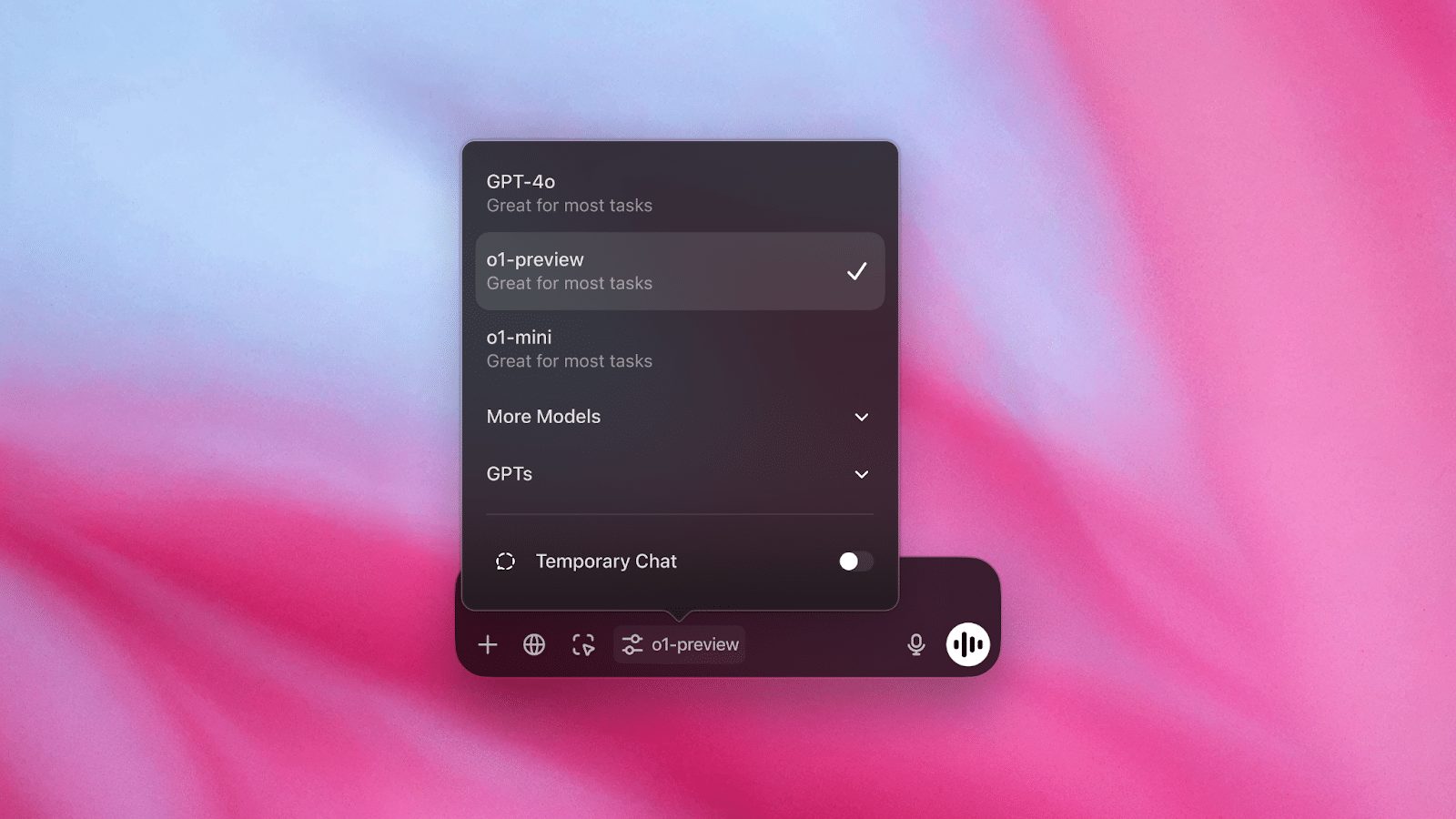
Cosa fa il Meetings plugin
Il plugin trasforma una riunione in note strutturate. Quando il riepilogo è pronto, viene salvato in ChatGPT Space e può includere punti principali e attività successive. Le note possono restare private oppure essere condivise con il team.
Dopo la riunione puoi chiedere a ChatGPT di usare il riepilogo per aggiornare un piano di progetto o preparare un follow-up, evitando di ricopiare manualmente decisioni e azioni.
Chi può usarlo
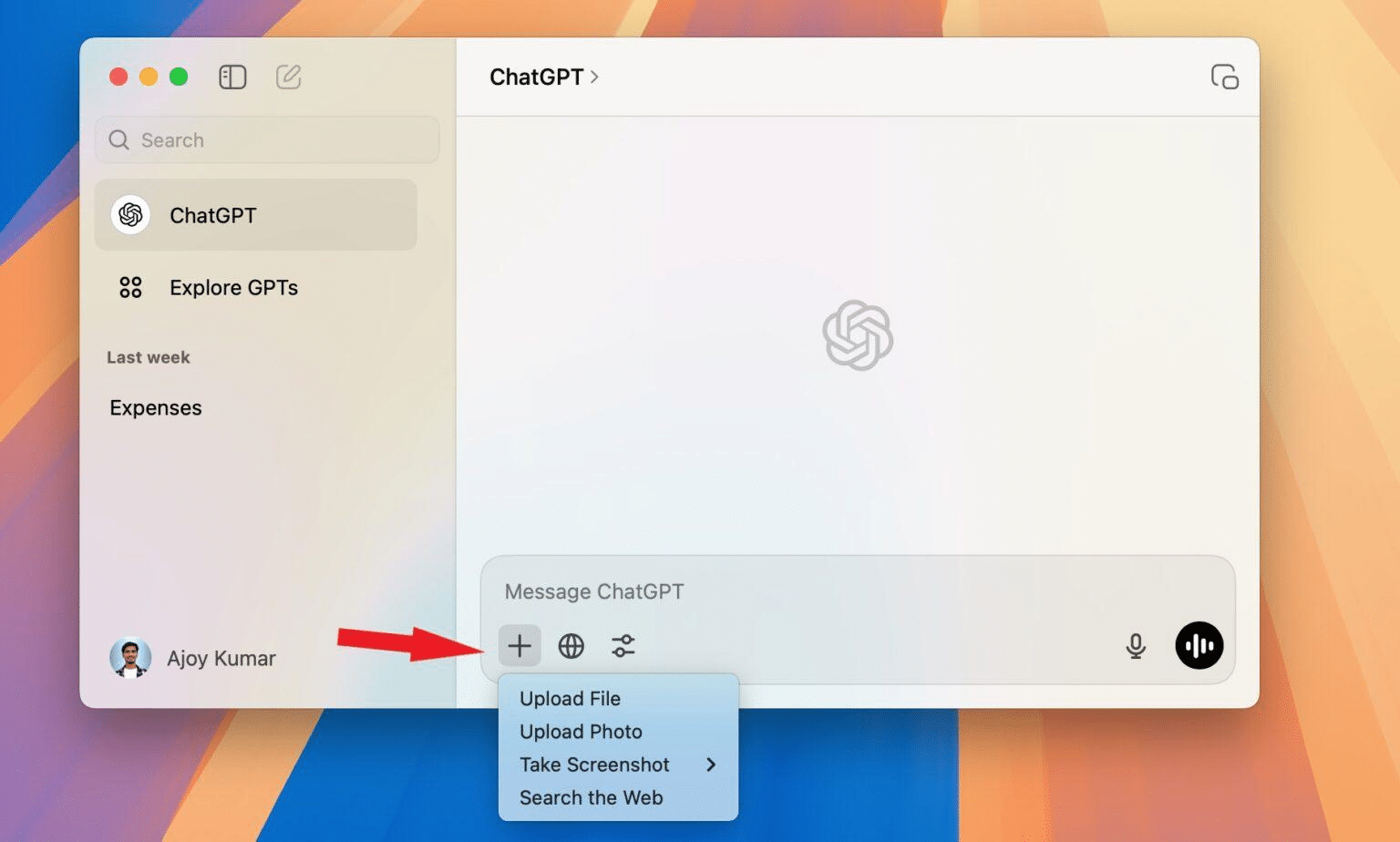
Al lancio il Meetings plugin è disponibile in beta nell’app desktop di ChatGPT per macOS per tutti gli utenti Pro e Business. OpenAI indica l’arrivo per Enterprise successivamente.
Dove finiscono le note
I riepiloghi vengono salvati in ChatGPT Space. Questo permette di tenere le note insieme agli altri materiali del progetto e, quando serve, condividerle con i colleghi. Se non conosci ancora l’ambiente, consulta la guida su come funziona ChatGPT Space.
Cosa succede all’audio
OpenAI specifica un punto importante: l’audio viene eliminato quando le note sono pronte e non può essere recuperato o riascoltato. Prima di usarlo in una riunione reale, resta comunque necessario rispettare le regole della tua organizzazione e le norme applicabili alla registrazione o al trattamento dell’audio.
Come usarlo in modo pratico
- verifica di avere un piano e un’app compatibili con la beta;
- controlla che il Meetings plugin sia disponibile nel tuo account;
- usa il plugin per ottenere note e azioni durante la riunione;
- rivedi il riepilogo prima di condividerlo;
- chiedi a ChatGPT di trasformare le azioni in un follow-up o in un aggiornamento del progetto.
Meetings plugin e Voice non sono la stessa cosa
Voice serve a conversare con ChatGPT e può usare plugin disponibili durante una conversazione. Meetings è invece pensato specificamente per produrre note e riepiloghi delle riunioni. Per il primo caso trovi la guida su come usare i plugin in ChatGPT Voice.
Se il Meetings plugin non compare
Controlla il piano, il sistema operativo e il client: la beta iniziale è legata all’app desktop macOS per Pro e Business. Nei workspace aziendali possono inoltre intervenire le policy dell’organizzazione. Per una panoramica sui dati e sui controlli dell’account, consulta il Privacy Center di ChatGPT.
OpenAI descrive disponibilità, salvataggio delle note e cancellazione dell’audio nel recap ufficiale di DevDay 2026 del 29 settembre 2026.


Entra nella conversazione
Condividi il tuo punto di vista: non serve creare un account. I contributi restano soggetti alla moderazione editoriale.