


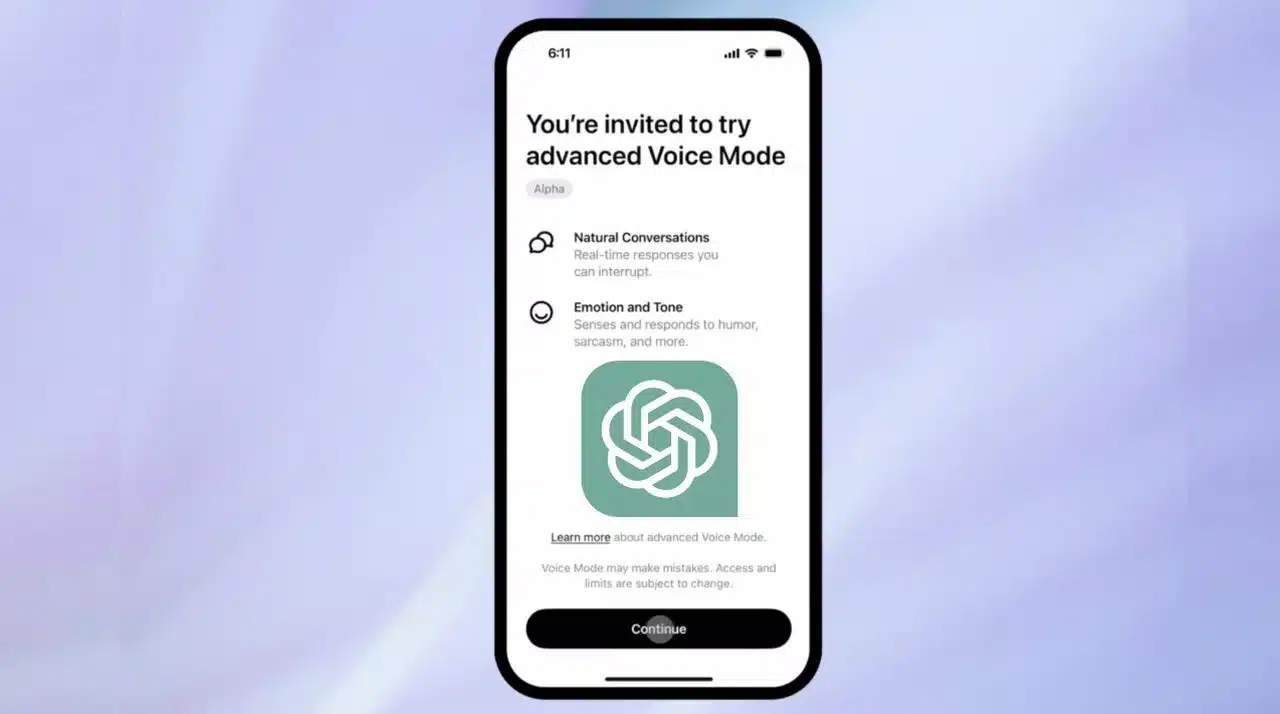
ChatGPT Voice può usare plugin e app collegate direttamente durante una conversazione Live su web, iOS e Android. Se hai già collegato un servizio al tuo account, puoi chiedere a voce di cercare informazioni o svolgere azioni supportate senza passare ogni volta alla chat testuale. Le autorizzazioni però non cambiano: quando un’azione richiede conferma, devi approvarla sullo schermo.
La novità è stata annunciata da OpenAI il 23 settembre 2026. La disponibilità concreta dipende dal piano, dalle impostazioni del workspace, dalla regione e dai plugin collegati all’account.
Come usare i plugin in ChatGPT Voice
- Apri ChatGPT sul web oppure nell’app iOS o Android.
- Verifica di avere collegato il servizio che vuoi usare nelle impostazioni dei plugin.
- Avvia una conversazione Voice e usa la modalità Live, quando disponibile.
- Chiedi a voce di usare il plugin o l’app collegata per il compito desiderato.
- Se compare una richiesta di approvazione, controlla l’azione sullo schermo e confermala da lì.
OpenAI specifica che l’approvazione vocale non sostituisce i controlli sullo schermo. Questo è importante soprattutto per azioni che modificano dati o coinvolgono servizi esterni.
Quali plugin può usare Voice
Voice può usare i plugin e le app collegate che risultano già disponibili per il tuo account. Non esiste quindi un elenco identico per tutti: dipende dai servizi collegati, dal piano ChatGPT e dalle policy del workspace.
Puoi per esempio chiedere a ChatGPT di recuperare informazioni da un’app collegata oppure di eseguire un’azione supportata dal plugin. Le stesse limitazioni che valgono in chat continuano a valere anche a voce.
Perché un plugin non compare in Voice
Se un servizio funziona in chat ma non riesci a usarlo a voce, controlla prima questi punti:
- la connessione al plugin è ancora attiva;
- stai usando lo stesso account ChatGPT;
- Voice è impostato sulla modalità Live;
- il workspace consente quel plugin;
- la funzione è già arrivata sul tuo account;
- l’app ChatGPT è aggiornata.
Il rollout può essere graduale. Una funzione annunciata non è necessariamente visibile nello stesso momento a tutti gli utenti.

Voice, Work e plugin non sono la stessa cosa
Voice in Chat serve per conversazioni vocali e può usare plugin disponibili nell’account. In ChatGPT Work, quando l’accesso è previsto dal piano, Voice può anche avviare attività più lunghe che coinvolgono documenti, presentazioni, fogli di calcolo, app collegate o browser.
Se una richiesta iniziata in Work non è terminata quando chiudi la conversazione vocale, OpenAI indica che può continuare in testo. Questo comportamento dipende dall’accesso a Work e non va confuso con la normale chat vocale.
Le autorizzazioni restano le stesse
L’uso della voce non amplia i permessi del plugin. ChatGPT vede e può fare soltanto ciò che la connessione autorizza. Nei workspace gestiti continuano inoltre a valere i limiti decisi dall’amministratore.
Prima di approvare un’azione controlla sempre servizio, account coinvolto e risultato richiesto, soprattutto se usi più account collegati.
Cosa fare se Voice non usa il plugin
- Apri le impostazioni dei plugin e verifica che il servizio sia collegato.
- Prova lo stesso comando in una chat testuale.
- Se funziona in testo ma non in Voice, controlla di usare Live e aggiorna l’app.
- Chiudi e riapri la conversazione Voice.
- Se la funzione non compare ancora, attendi il completamento del rollout invece di scollegare e ricollegare ripetutamente l’account.
Per altri controlli sull’account puoi leggere anche la guida su ChatGPT memoria non funziona e quella su come usare ChatGPT.
Cosa evitare
- Non considerare la voce un modo per aggirare le autorizzazioni.
- Non approvare sullo schermo un’azione che non hai verificato.
- Non scollegare un account aziendale senza sapere come verrà riconnesso.
- Non confondere un rollout incompleto con un malfunzionamento del plugin.
Verifica finale
Il test più semplice è chiedere a Voice di usare un plugin già funzionante in chat. Se ChatGPT riconosce il servizio e, quando necessario, mostra l’approvazione sullo schermo, la funzione è attiva sul tuo account. Se il plugin manca solo in Voice, controlla Live, versione dell’app e rollout prima di modificare la connessione.
OpenAI descrive il supporto dei plugin in Voice nella guida ufficiale a ChatGPT Voice.


Entra nella conversazione
Condividi il tuo punto di vista: non serve creare un account. I contributi restano soggetti alla moderazione editoriale.