


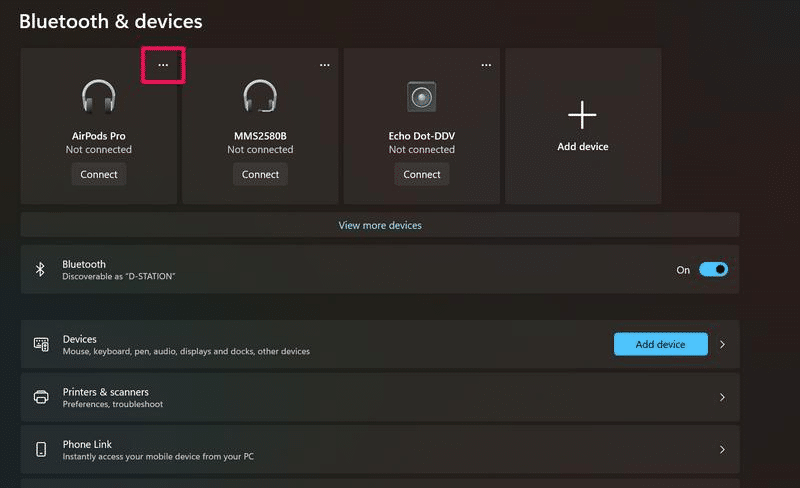
Se in Windows 11 il Bluetooth sembra attivo nelle Impostazioni ma cuffie, mouse o altri accessori non si collegano, il problema può essere l’interruttore che mostra uno stato errato. Microsoft ha corretto con l’aggiornamento facoltativo KB5124010 un caso in cui la radio Bluetooth poteva essere realmente spenta mentre il comando in Impostazioni > Bluetooth e dispositivi continuava a risultare attivo.
| Sintomo | Primo controllo |
|---|---|
| Bluetooth risulta attivo ma nessun dispositivo si collega | Disattiva e riattiva il comando e verifica Windows Update |
| Il comando resta attivo ma la radio non funziona | Controlla se KB5124010 è disponibile |
| Bluetooth è sparito del tutto | Controlla driver e Gestione dispositivi |
| Un solo accessorio si disconnette | Verifica pairing, batteria e firmware dell’accessorio |
Il bug corretto da Microsoft
Nelle note ufficiali di KB5124010, Microsoft indica che l’aggiornamento risolve un problema per cui la radio Bluetooth poteva essere disattivata mentre l’interruttore nella pagina Bluetooth e dispositivi mostrava ancora lo stato attivo. Lo stesso pacchetto migliora anche la precisione dello stato di connessione degli accessori e la stabilità della pagina delle Impostazioni.
Questo dettaglio è importante perché cambia la diagnosi: se Windows mostra Bluetooth acceso ma la radio è in realtà spenta, rimuovere e riassociare più volte cuffie o mouse può non servire. Prima conviene riallineare lo stato del Bluetooth e controllare gli aggiornamenti.
1. Disattiva e riattiva Bluetooth una volta
Apri Impostazioni > Bluetooth e dispositivi, disattiva Bluetooth, attendi alcuni secondi e riattivalo. Poi prova a collegare un accessorio già associato. Se la connessione torna a funzionare, il problema poteva essere uno stato incoerente temporaneo tra interfaccia e radio.
Non eliminare subito tutti i dispositivi associati. Cambiare una sola variabile alla volta permette di capire se il problema riguarda davvero la radio o un singolo accessorio.
2. Riavvia il PC e ricontrolla lo stato
Se l’interruttore continua a comportarsi in modo anomalo, esegui un normale riavvio di Windows 11. Dopo l’accesso torna nella pagina Bluetooth e dispositivi e verifica se il comando riflette correttamente lo stato della radio.
Se invece il Bluetooth non compare più nelle Impostazioni o in Gestione dispositivi, non è lo stesso caso. Segui la guida dedicata al Bluetooth sparito su Windows 11, perché lì vanno controllati driver, servizio e rilevamento hardware.
3. Controlla KB5124010 in Windows Update
KB5124010 è un aggiornamento Preview non di sicurezza per Windows 11 24H2 e 25H2. Vai in Impostazioni > Windows Update > Opzioni avanzate > Aggiornamenti facoltativi e verifica se il pacchetto è disponibile per il tuo PC. L’installazione può richiedere un riavvio.
Se non vuoi installare una preview, puoi attendere che le correzioni confluiscano in un successivo aggiornamento cumulativo. Evita di scaricare pacchetti da siti non ufficiali e non installare manualmente aggiornamenti destinati a una versione diversa di Windows.
4. Se il problema riguarda solo un accessorio
Se mouse e tastiera funzionano ma soltanto le cuffie si scollegano, il problema è più probabilmente specifico dell’accessorio, del pairing o del profilo audio. In quel caso consulta la guida su Bluetooth che si disconnette su Windows 11 invece di trattare il caso come un errore dell’interruttore.
Microsoft segnala nello stesso KB anche miglioramenti alla compatibilità del microfono Bluetooth Classic, alle periferiche LE Audio e un fix per un crash con codice 0x139 durante lo streaming audio. Se il sintomo è una schermata di arresto o un crash mentre ascolti audio Bluetooth, aggiorna Windows prima di modificare codec o driver manualmente.
Cosa evitare
- Non cancellare tutte le associazioni Bluetooth come primo tentativo.
- Non installare driver presi da siti non ufficiali.
- Non modificare il Registro di sistema per correggere un semplice stato errato del comando.
- Non confondere il toggle incoerente con un adattatore Bluetooth completamente assente.
- Non installare KB5124010 manualmente se non corrisponde alla tua versione di Windows 11.
Verifica finale
Il problema è risolto quando l’interruttore Bluetooth mostra lo stato reale della radio e gli accessori tornano a collegarsi normalmente dopo un riavvio. Se il comando resta incoerente anche dopo gli aggiornamenti disponibili, controlla Gestione dispositivi e il driver del produttore del PC prima di ipotizzare un guasto hardware.


Entra nella conversazione
Condividi il tuo punto di vista: non serve creare un account. I contributi restano soggetti alla moderazione editoriale.