



Google ha ampliato la personalizzazione di Chrome su Android: ora puoi usare una tua foto, scegliere colori e applicare raccolte di temi. Se però l’opzione non compare sul tuo smartphone, ci sono alcuni requisiti da controllare prima di cercare soluzioni più complicate.
Per molto tempo cambiare lo sfondo di Chrome è stata una funzione associata soprattutto alla versione desktop del browser. Su Android le possibilità erano più limitate e molte vecchie guide suggerivano flag sperimentali, Chrome Canary o procedure che oggi non sono più necessarie.
Google documenta infatti ufficialmente la possibilità di personalizzare la pagina Nuova scheda anche su Android.
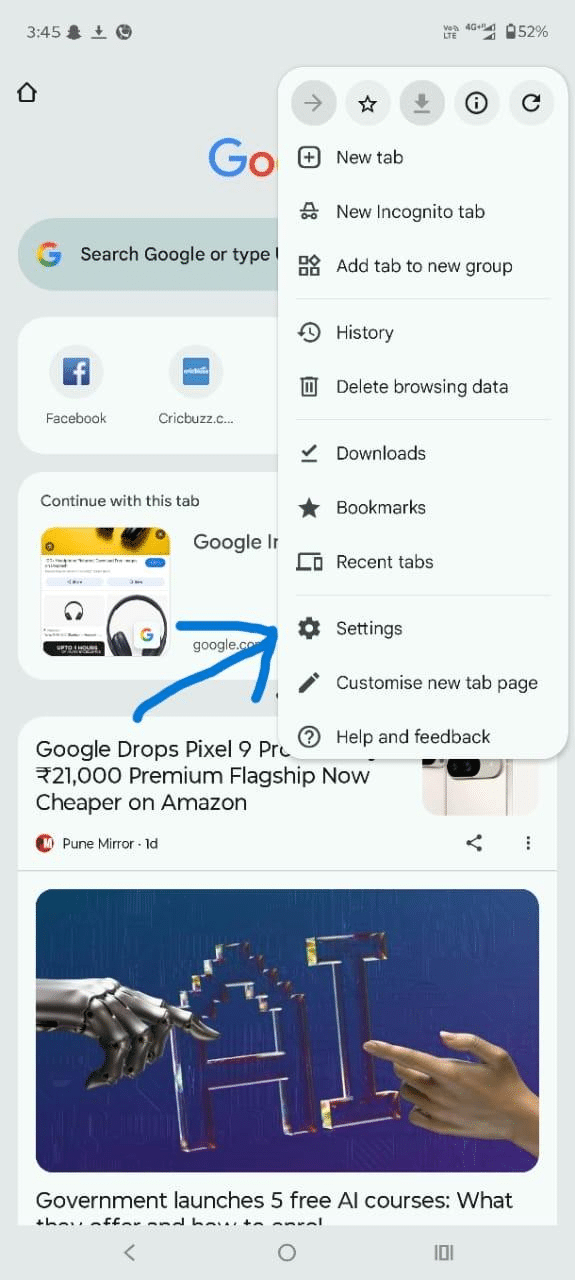
La procedura è semplice:
- apri Google Chrome sullo smartphone;
- apri una Nuova scheda;
- tocca i tre punti in alto a destra;
- seleziona Personalizza pagina Nuova scheda;
- entra in Aspetto;
- scegli lo sfondo, un colore o una raccolta di temi.
Il punto importante è che la funzione potrebbe non essere ancora visibile nello stesso modo su tutti i dispositivi.
Come mettere una propria foto come sfondo di Chrome Android
Se vuoi utilizzare una fotografia salvata sul telefono, apri una nuova scheda di Chrome e raggiungi:
Personalizza pagina Nuova scheda → Aspetto → Carica un’immagine
A questo punto puoi selezionare una fotografia dalla memoria dello smartphone e applicarla come sfondo.
Non servono estensioni e non è necessario modificare impostazioni sperimentali.
Google descrive questa procedura direttamente nella guida ufficiale alla personalizzazione della pagina Nuova scheda di Chrome.
Una volta applicata l’immagine, questa comparirà dietro agli elementi della nuova scheda.
Conviene scegliere una fotografia non troppo ricca di dettagli, soprattutto nella zona centrale, perché icone, ricerca e altri elementi dell’interfaccia devono rimanere facilmente leggibili.
Come cambiare soltanto il colore di Chrome

Non devi necessariamente utilizzare una fotografia.
Chrome permette anche di modificare i colori della nuova scheda.
Vai in:
Nuova scheda → Personalizza pagina Nuova scheda → Aspetto → Colori di Chrome
Da qui puoi selezionare una delle combinazioni disponibili.
È una soluzione interessante per chi vuole cambiare l’aspetto del browser senza utilizzare un’immagine personale come sfondo.
In alcune configurazioni è disponibile anche l’opzione per aggiornare automaticamente l’aspetto nel tempo.
Come utilizzare i temi sulla nuova scheda
Un’altra possibilità è rappresentata dalle raccolte di temi.
Apri:
Nuova scheda → Personalizza pagina Nuova scheda → Aspetto → Raccolte di temi
Puoi quindi scegliere una delle raccolte messe a disposizione da Chrome.
Questa funzione va distinta dal semplice tema chiaro o scuro di Android.
Il tema del sistema modifica principalmente l’interfaccia del browser, mentre le opzioni presenti nella personalizzazione della nuova scheda intervengono sul contenuto e sull’aspetto della pagina che compare quando apri una nuova scheda.
Perché non vedo “Personalizza pagina Nuova scheda” su Chrome?
Questa è probabilmente la situazione che creerà più dubbi.
Se nelle impostazioni non trovi Personalizza pagina Nuova scheda oppure la sezione Aspetto, prima di pensare a un problema del telefono controlla alcuni requisiti.
Google indica che per utilizzare le funzioni di personalizzazione devi:
- aver effettuato l’accesso al tuo Account Google;
- utilizzare Google come motore di ricerca predefinito.
Se hai impostato DuckDuckGo, Bing o un altro motore come predefinito, alcune possibilità relative alla nuova scheda potrebbero quindi non comparire.
Prima di modificare altre impostazioni controllerei proprio questi due elementi.
Controlla che Chrome sia aggiornato
Il secondo controllo da fare riguarda la versione dell’app.
Apri il Google Play Store, cerca Chrome e verifica se compare il pulsante Aggiorna.
In alternativa puoi raggiungere:
Play Store → Profilo → Gestisci app e dispositivo → Aggiornamenti disponibili
Se Chrome compare nell’elenco, installa l’aggiornamento.
Terminata l’installazione:
- chiudi completamente Chrome;
- riapri l’app;
- crea una nuova scheda;
- controlla nuovamente il menu.
Un riavvio completo dell’app può essere utile quando un’opzione appena introdotta non compare immediatamente.
Chrome è aggiornato ma la voce Aspetto non compare
Può succedere.
Google introduce spesso modifiche di Chrome attraverso rollout progressivi, quindi due smartphone con versioni apparentemente identiche dell’app possono ricevere una funzione in momenti differenti.
Se:
- Chrome è aggiornato;
- sei collegato all’Account Google;
- Google è il motore di ricerca predefinito;
- hai riavviato l’app;
ma Aspetto continua a non essere disponibile, eviterei di modificare flag sperimentali trovati in vecchie guide.
Il problema potrebbe semplicemente essere legato alla distribuzione progressiva della funzione sul tuo account o dispositivo.
In questo caso la soluzione più prudente è mantenere Chrome aggiornato e controllare nuovamente nei giorni successivi.
Serve Chrome Beta o Chrome Canary?
No, non per la funzione ormai prevista nella versione normale di Chrome.
In passato molte novità del browser comparivano prima nelle versioni Beta, Dev o Canary e venivano attivate attraverso chrome://flags.
Questo spiega perché cercando online si trovano ancora procedure di quel tipo.
Per modificare lo sfondo della nuova scheda oggi non dovrebbe però essere necessario installare una versione sperimentale.
Se una vecchia guida suggerisce di attivare flag con nomi che non trovi più, è molto probabile che le informazioni siano semplicemente superate.
Serve essere collegati all’Account Google?
Sì, per le opzioni indicate da Google per la personalizzazione della nuova scheda.
Questo aspetto merita attenzione soprattutto se utilizzi Chrome senza account per scelta.
Non suggerirei di attivare la sincronizzazione soltanto per ottenere uno sfondo diverso senza prima valutare se vuoi effettivamente collegare il browser al tuo Account Google.
Lo sfondo è una funzione estetica. Le preferenze relative a privacy e sincronizzazione vengono prima.
Lo sfondo viene sincronizzato tra smartphone e computer?
Non darei per scontato che la configurazione venga replicata nello stesso modo su tutti i dispositivi.
Chrome desktop e Chrome Android hanno interfacce e possibilità di personalizzazione differenti.
Alcuni elementi della nuova scheda possono essere legati all’account, ma questo non significa che ogni sfondo, scorciatoia o configurazione impostata sul telefono debba comparire automaticamente sul computer.
Se utilizzi Chrome su più dispositivi, considera quindi la personalizzazione dello smartphone come una configurazione che potrebbe essere indipendente da quella desktop.
Come tornare allo sfondo originale di Chrome
Se non ti piace più la fotografia scelta, non devi cancellarla dal telefono o reinstallare Chrome.
Apri:
Nuova scheda → Personalizza pagina Nuova scheda → Aspetto
e seleziona l’opzione per tornare all’aspetto predefinito di Chrome.
La modifica è reversibile e puoi cambiare nuovamente immagine o colore in qualsiasi momento.
Si possono modificare anche scorciatoie e contenuti della nuova scheda?
Lo sfondo non è l’unico elemento su cui Google sta intervenendo.
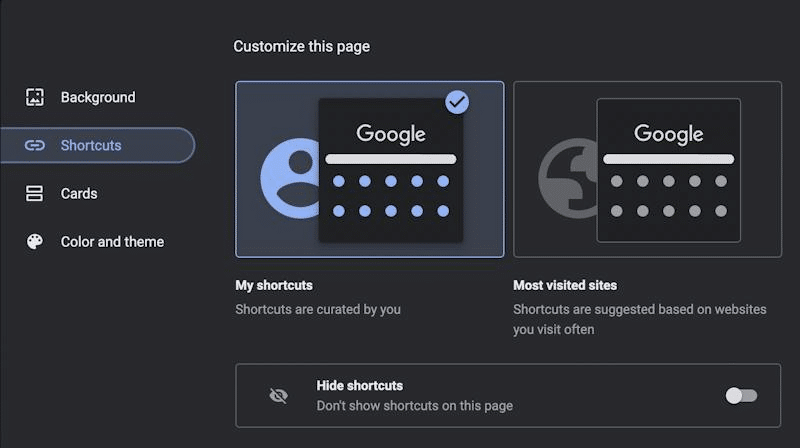
La pagina Nuova scheda può comprendere:
- scorciatoie ai siti;
- siti visitati frequentemente;
- feed di contenuti;
- elementi informativi;
- personalizzazioni grafiche.
Chrome sta quindi diventando progressivamente più configurabile anche su smartphone.
Ed è un cambiamento interessante perché la personalizzazione rappresenta da tempo uno dei terreni sui quali Google deve confrontarsi con browser alternativi.
Abbiamo visto, per esempio, alcune di queste differenze nel nostro confronto tra Samsung Internet e Chrome su Android, dove interfaccia, privacy e funzioni aggiuntive possono incidere molto sulla scelta del browser.
Google sta inoltre modificando Chrome anche sul fronte dell’intelligenza artificiale, come abbiamo analizzato parlando dell’integrazione di Gemini all’interno di Chrome.
Lo sfondo personalizzato rallenta Chrome?
In condizioni normali non dovrebbe rappresentare un problema significativo.
Una semplice immagine statica utilizzata come sfondo della nuova scheda ha un impatto molto limitato rispetto alle normali attività svolte dal browser.
Se però utilizzi un dispositivo con poca memoria disponibile e noti comportamenti anomali dopo un aggiornamento di Chrome, proverei prima a tornare allo sfondo predefinito e riavviare l’app.
Non attribuirei però automaticamente rallentamenti generali del browser alla fotografia scelta.
Chrome può essere influenzato da molti altri fattori, tra cui numero di schede aperte, memoria libera, versione dell’app e caratteristiche dello smartphone.
Posso usare qualsiasi fotografia?
In linea generale puoi selezionare una normale immagine presente sul dispositivo quando l’opzione Carica un’immagine è disponibile.
Per ottenere un risultato migliore eviterei però:
- immagini molto piccole;
- fotografie fortemente verticali ritagliate male;
- immagini con molti dettagli al centro;
- sfondi con testo;
- fotografie molto luminose se rendono poco leggibili gli elementi dell’interfaccia.
Una fotografia semplice e con il soggetto leggermente spostato rispetto al centro tende a funzionare meglio come sfondo.
Cosa fare se lo sfondo non rimane salvato
Se hai selezionato una fotografia ma Chrome torna allo sfondo precedente, prova nell’ordine:
- chiudi e riapri Chrome;
- verifica che l’app sia aggiornata;
- controlla di essere collegato al tuo Account Google;
- verifica che Google sia il motore di ricerca predefinito;
- prova un’altra immagine;
- riavvia lo smartphone.
Non partirei invece dalla cancellazione completa dei dati dell’app, perché significa rimuovere impostazioni locali e può creare più inconvenienti di quelli che risolve.
La cancellazione dei dati dovrebbe essere considerata soltanto come intervento successivo quando Chrome presenta problemi più ampi, non come prima soluzione per uno sfondo che non viene applicato.
Cambiare lo sfondo di Chrome Android ora è molto più semplice
La differenza rispetto al passato è che la personalizzazione della nuova scheda non deve più essere trattata come una funzione nascosta riservata agli utenti più esperti.
Quando disponibile sul dispositivo, il percorso è semplicemente:
Nuova scheda → Personalizza pagina Nuova scheda → Aspetto
Da qui puoi utilizzare una tua fotografia, scegliere un colore oppure applicare un tema.
Se l’opzione non compare, controlla prima Account Google, motore di ricerca predefinito e aggiornamenti di Chrome.
Se è tutto configurato correttamente, è possibile che la funzione non sia ancora stata resa disponibile sul tuo dispositivo. In quel caso conviene evitare vecchi flag sperimentali e attendere il completamento del rollout.
